
Formulierconnector – Google Drive
Na het toevoegen en authenticeren van een Google-verbinding, kunnen jouw formulieren uitvoerbestanden zoals PDF, TXT, Word, JSON, XML, CSV of XLSX naar jouw Google Drive-account pushen.
De Connector toevoegen
Volg deze stappen om de connector aan jouw specifieke formulier toe te voegen:
- Navigeer naar App Workshop > Forms.
- Beweeg je muis over jouw gewenste formulier en klik op het Connect-pictogram.
- Klik op de Add Connector-knop (rechtsboven).
- Selecteer Google Drive uit de opties.
Opmerking: De pagina wordt vernieuwd met de toegevoegde connector. Wijzigingen zijn niet live totdat je op Save klikt.
Sneltip
Als je je al in de Form Builder– of Settings-weergave bevindt, hoef je niet terug naar het hoofdmenu. Klik eenvoudig op het Connectors-tabblad dat zich direct onder de formuliertitel aan de bovenkant van het scherm bevindt.
De Connector configureren
Na het toevoegen van de formulierconnector, configureer je de connector. Configureer de connector zoals hieronder weergegeven:
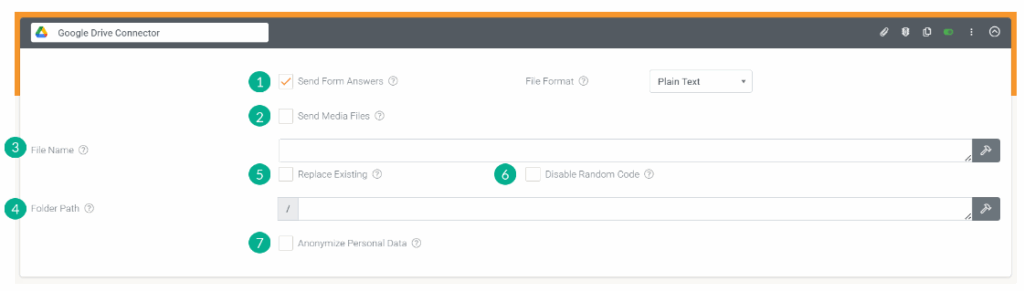
1. Formulierantwoorden verzenden
Je kunt kiezen in welk formaat je jouw formulierinvoergegevens wilt verzenden:
| Bestandsindeling | Beschrijving |
|---|---|
| CSV | Verzend formuliergegevens in een .csv-bijlage. Aanpasbaar met behulp van een Tekstbestandsjabloon. |
| JSON | Verzend formuliergegevens in een .json-bijlage Aanpasbaar met behulp van een Tekstbestandsjabloon. |
| Excel | Verzend formuliergegevens in een .xlsx-bijlage. Aanpasbaar met behulp van een Excel-sjabloon. |
| Word | Verzend formuliergegevens als een .docx-bijlage. Aanpasbaar met behulp van een Word (.docx)-sjabloon. |
| Verzend formuliergegevens als een .pdf-bijlage. Aanpasbaar met behulp van een Word- of Excel-sjabloon of een ingebouwd sjabloon. |
|
| Platte tekst | Verzend formuliergegevens als platte tekst. Standaard wordt elk beantwoord veld op een nieuwe regel geplaatst. Aanpasbaar met behulp van HTML of onze Data Template Syntax. |
| XML | Verzend formuliergegevens als een .xml-bijlage. Aanpasbaar met behulp van een Tekstbestandsjabloon. |
2. Mediabestanden verzenden
Hiermee kun je de afzonderlijke mediabestanden bijvoegen die in de e-mail moeten worden opgenomen.
Als deze optie is ingeschakeld, stuurt de Connector alle in de formulierinvoer vastgelegde media (foto’s, video’s, enz.) als afzonderlijke bestanden. Dit is aanvullend op alle gegenereerde antwoord-/sjabloonuitvoer van de connector.
Gegevens anonimiseren
Als de optie Persoonlijke gegevens anonimiseren is ingeschakeld, worden mediabestanden die als persoonlijke gegevens zijn gemarkeerd, uitgesloten.
3. Bestandsnaam
Hiermee kun je de namen van de mediabestanden die moeten worden geüpload opgeven.
4. Mappad
Voer het mappad onder jouw Bucket in waarvan je wilt dat jouw bestand wordt georganiseerd: ‘Bucketnaam/Mapnaam/BestandGoethierinnen’
5. Bestaande vervangen
Standaard worden alle bestaande bestanden met dezelfde naam als die gegenereerd door deze Connector overschreven. Als dit selectievakje niet is ingeschakeld, worden nieuwe bestanden altijd gemaakt, ongeacht of er bestaande bestanden met dezelfde naam bestaan.
6. Willekeurige code uitschakelen
Schakel het standaard systeemgedrag uit waarbij een 6-karakterige willekeurige code aan de gegenereerde bestandsnaam wordt toegevoegd.
bijvoorbeeld: in plaats van ‘Bestandsnaam-abc123.pdf’ zou het bestand worden gegenereerd als ‘Bestandsnaam.pdf’
7. Persoonlijke gegevens anonimiseren
Indien ingeschakeld, worden gegevens uit velden die als persoonlijke gegevens zijn gemarkeerd, omgezet naar een niet-leesbaar formaat ter ondersteuning van privacy.
Meer informatie over Gegevens uitvoeren met sjablonen en Voorwaarden uitvoeren kan voor jou nuttig zijn.
Antwoord niet gevonden?
Staat jouw vraag er niet bij? Neem dan direct contact met ons op.
Contact opnemen