
Formulierconnector – GeoOp
GeoOp is een 3rd-party, gebruiksvriendelijk job-tracking softwaresysteem dat het runnen van je field sales of servicebedrijf eenvoudiger en efficiënter maakt.
Deze documentatie geeft geen gedetailleerde uitleg over het gebruik van de GeoOp-service; het toont je welke informatie je uit je GeoOp-account moet ophalen om deze integratie correct werkend te krijgen.
De connector toevoegen
Volg deze stappen om de connector aan je specifieke formulier toe te voegen:
- Navigeer naar App Workshop > Forms.
- Beweeg over je gewenste formulier en klik op het Connect pictogram.
- Klik op de knop Add Connector (rechtsboven).
- Selecteer GeoOp uit de opties.
Opmerking: De pagina wordt vernieuwd met de toegevoegde connector. Wijzigingen zijn pas live wanneer je op Save klikt.
Snelle toegangstip
Als je al in de Form Builder of Settings weergave bent, hoef je niet terug naar het hoofdmenu. Klik gewoon op het Connectors tabblad dat direct onder de formuliertitel bovenaan het scherm staat.
De connector configureren
Na het toevoegen van de formulierconnector zijn de volgende configuratieopties beschikbaar.
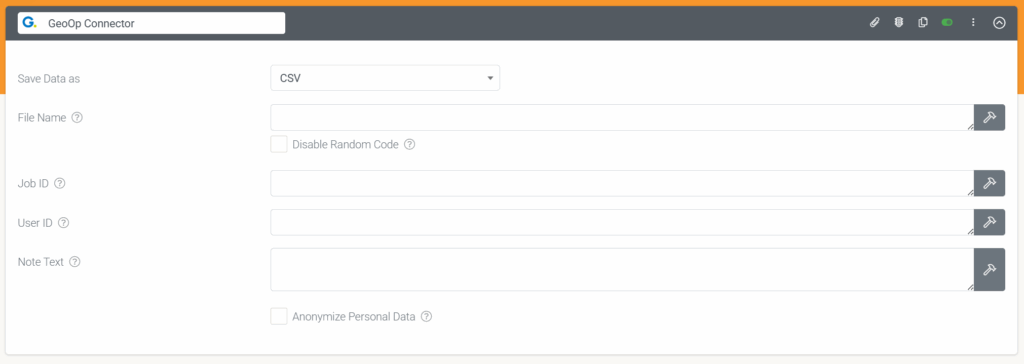
Gegevens opslaan als
Je kunt de indeling kiezen waarin je je formulierinvoergegevens wilt verzenden.
| Bestandsindeling | Beschrijving |
|---|---|
| CSV | Verzend formuliergegevens in een .csv bijlage. Aanpasbaar met behulp van een Tekstbestandsjabloon. |
| JSON | Verzend formuliergegevens in een .json bijlage Aanpasbaar met behulp van een Tekstbestandsjabloon. |
| Excel | Verzend formuliergegevens in een .xlsx bijlage. Aanpasbaar met behulp van een Excel-sjabloon. |
| Word | Verzend formuliergegevens als een .docx bijlage. Aanpasbaar met behulp van een Word (.docx) sjabloon. |
| Verzend formuliergegevens als een .pdf bijlage. Aanpasbaar met behulp van een Word- of Excel-sjabloon of een ingebouwd sjabloon. |
|
| Word | Verzend formuliergegevens als een .docx bijlage. Aanpasbaar met behulp van een Word (.docx) sjabloon. |
| XML | Verzend formuliergegevens als een .xml bijlage. Aanpasbaar met behulp van een Tekstbestandsjabloon. |
Bestandsnaam
Voer optioneel een aangepaste bestandsnaam in.
Je kunt ook een dynamische bijlagenaam maken met behulp van velden uit je formulier – klik op het hamerpictogram om deze in te stellen.
De bestandsextensie (.pdf, .xlsx, .docx, enz.) wordt automatisch aan je naam toegevoegd. De gegenereerde bestandsnaam, inclusief de extensie, mag niet langer zijn dan 120 tekens.
Willekeurige code uitschakelen
Schakel het standaard systeemgedrag uit van het toevoegen van een willekeurige 6-karakterige code aan de gegenereerde bestandsnaam.
Bijvoorbeeld, in plaats van FileName-abc123.pdf, zou het bestand worden gegenereerd als FileName.pdf.
Job ID
Je moet de GeoOp-ID voor de bijbehorende Job opgeven.
Je zou een Job-veld in je formulier moeten hebben waarmee de gebruiker een Job kan kiezen; gebruik {{ }} syntaxis om ernaar te verwijzen.
Anders geef je een statische waarde op voor gevallen waarin alle invoeren notities tegen dezelfde Job moeten aanmaken.
Klik op het hamerpictogram als je hulp nodig hebt om je de naam van het doel-Job-veld te herinneren.
User ID
Je moet de GeoOp-ID voor de bijbehorende gebruiker opgeven.
Je zou een User-veld in je formulier kunnen hebben waarmee de gebruiker de GeoOp-gebruiker kan kiezen – gebruik {{ }} syntaxis om ernaar te verwijzen.
Anders geef je een statische waarde op – in dit geval zullen alle Job Notes die door deze Connector zijn aangemaakt weergegeven worden als gemaakt door de opgegeven gebruiker.
Klik op het hamerpictogram als je hulp nodig hebt om je de naam van het doel-User-veld te herinneren.
Notitietekst
Voer aangepaste tekst in die als Job Note in GeoOp wordt weergegeven.
Maak dynamische tekst met velden uit je formulier – klik op het hamerpictogram om deze in te stellen.
Persoonlijke gegevens anoniem maken
Als ingeschakeld, worden gegevens uit velden die als persoonlijke gegevens zijn gemarkeerd, omgezet in een niet-menselijk leesbaar formaat ter bevordering van privacy.
GeoOp-configuratie
Je moet een account op GeoOp aanmaken als je dit nog niet hebt gedaan. Je kunt je voor de service aanmelden op dit webadres: https://geoworkforcesolutions.com/
Als je eenmaal bent aangemeld en ingelogd, ben je op het dashboardscherm:
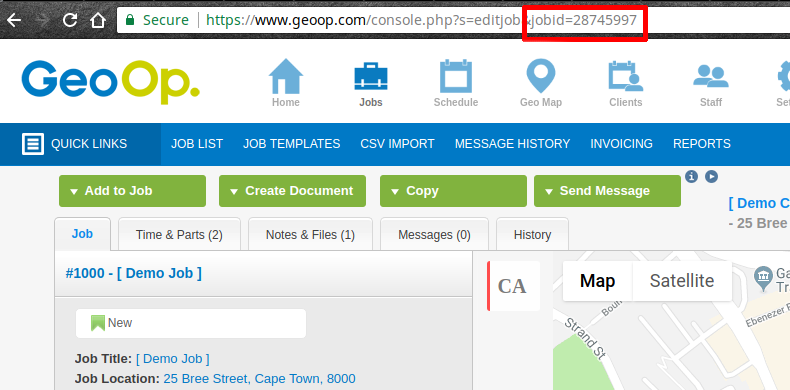
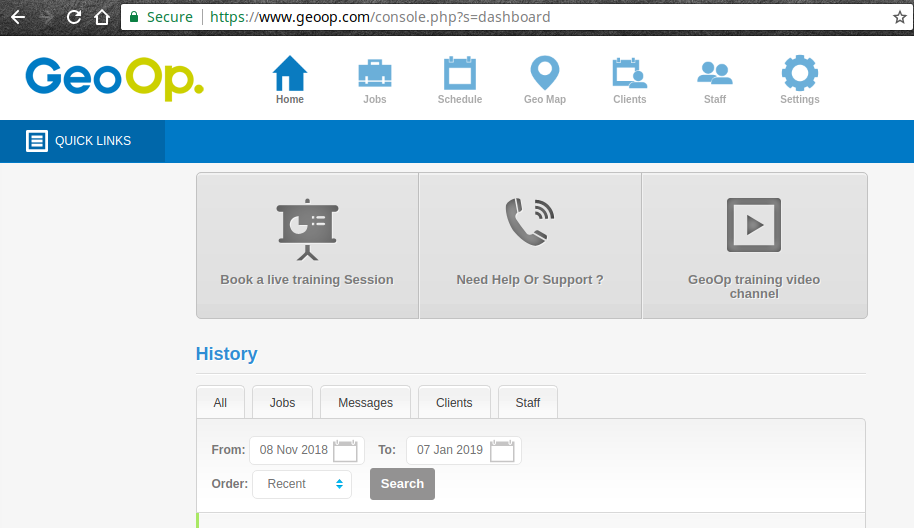 Selecteer de taak die je wilt verbinden uit de takenlijst.
Je kunt nu de JobID uit de URL halen, zoals hieronder weergegeven:
Om de UserID voor de gebruiker te krijgen waarmee je op het GeoOp-platform wilt communiceren, doe het volgende:
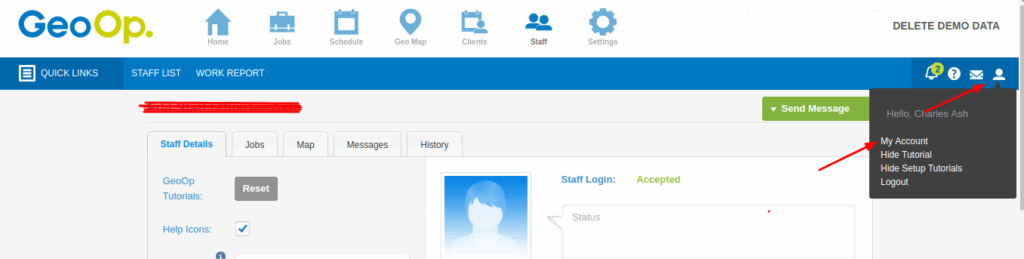
Wanneer je accountpagina is geladen, kun je de userID van de ingelogde GeoOp-gebruiker uit de URL halen, zoals hieronder weergegeven:

Voor GeoOp-specifieke functionaliteit kijk je in de GeoOp-documentatie op dit adres: GeoOp Support (Nu Tradify)
Antwoord niet gevonden?
Staat jouw vraag er niet bij? Neem dan direct contact met ons op.
Contact opnemen