
Gegevensbron GPS-kolommen
Om een gegevensbron op een kaart weer te geven, moet de gegevensbron minstens één kolom hebben met het type “Geo Coördinaat”.
Wanneer de gegevensbron is opgeslagen, verschijnt een nieuwe menuoptie boven aan de pagina en ook in de menuopties wanneer je de cursor over een gegevensbron op de pagina “Gegevensbronnen” beweegt.
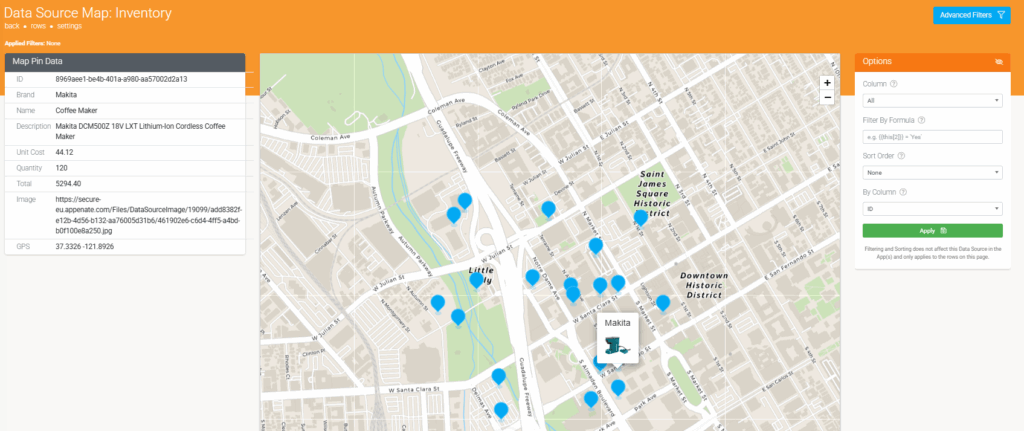
Door op een van deze links te klikken ga je naar de “Kaart”-pagina van de gegevensbron. Als je rijen in je gegevensbron hebt met geldige gegevens in de kolom Geo Coördinaat, worden deze weergegeven als pinnen op de kaart.
Geo Coördinaat gegevens aan een gegevensbron toevoegen
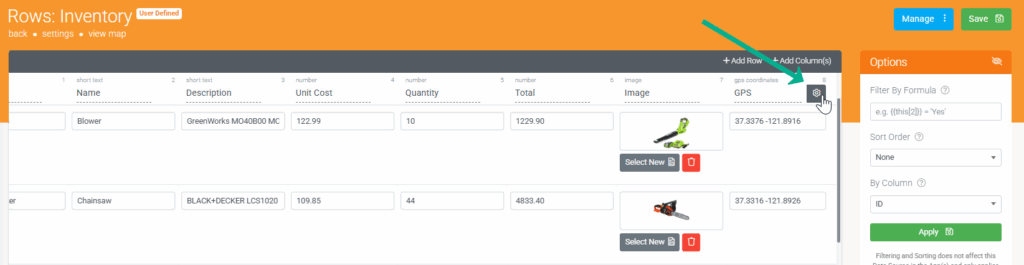
1 – Voeg een nieuwe kolom toe aan de gegevensbron, beweeg vervolgens de cursor over de kolom en klik op het tandwielpictogram.
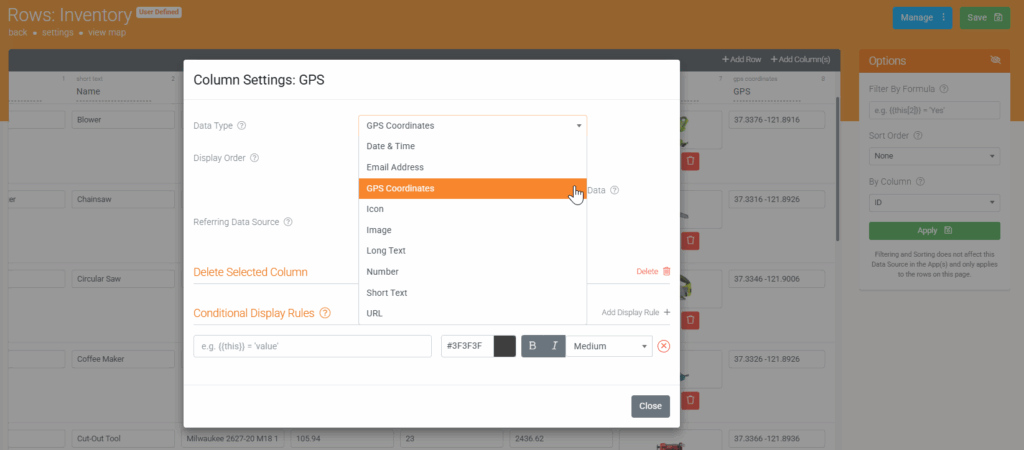
2 – Selecteer in de instellingensectie het gegevenstype: GEO Coördinaat
3 – Voeg coördinaatgegevens in de indeling Lat Long in. (Opmerking: gescheiden door een spatie, bijvoorbeeld 37.3354 -121.8989)
De volgende website biedt hulpmiddelen om adressen in de indeling Lat Long te verkrijgen: http://www.latlong.net/
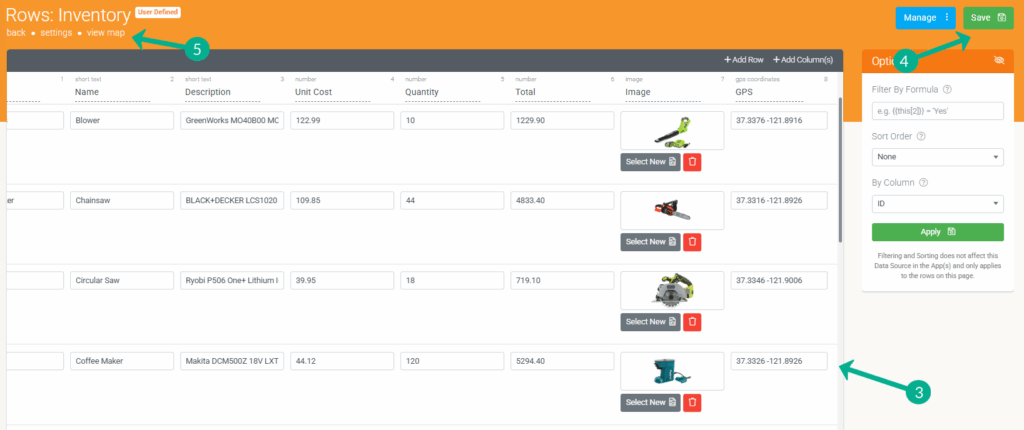
4 – Klik op de knop Opslaan
5 – Klik op Kaart weergeven
Afbeeldingsgegevens aan een gegevensbron toevoegen
Als je afbeeldingen wilt weergeven wanneer je op een pin klikt. (Optioneel)
1 – Voeg een nieuwe kolom toe aan de gegevensbron, beweeg vervolgens de cursor over de kolom en klik op het tandwielpictogram.
2 – Selecteer in de instellingensectie het gegevenstype: Afbeelding
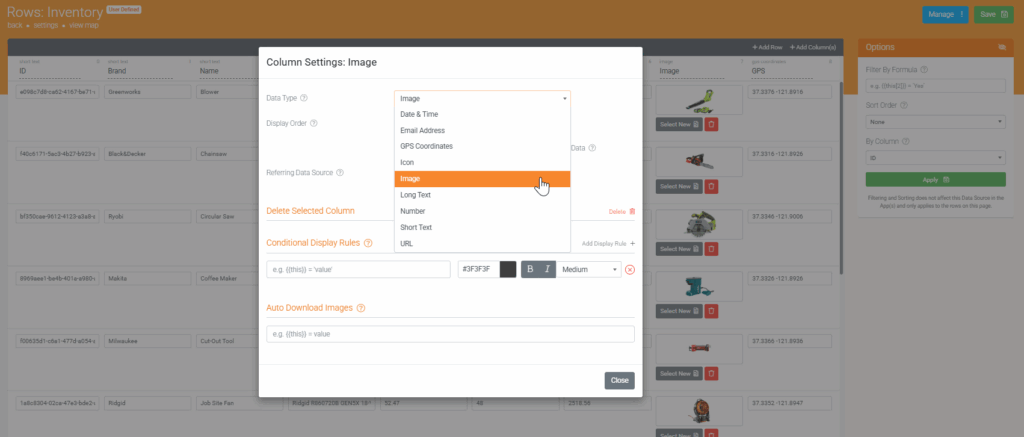
Voeg koppelingen toe of upload afbeeldingen om de gegevens in de rij weer te geven (Dit kan zo worden ingesteld dat het wordt weergegeven wanneer je op de pin op de kaart klikt)
3 – Klik op Opslaan om een succesvolle afbeelding(en)upload te bevestigen
4 – Navigeer naar de pagina Instellingen van de gegevensbron
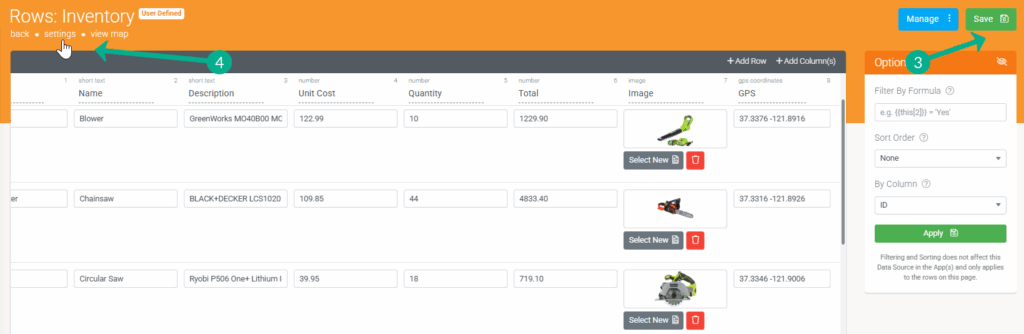
Op de pagina Instellingen, onder de sectie App-functionaliteit, naast Standaardweergave rij is er een vervolgkeuzevak met de tekst “Miniatuur kiezen.” Klik op dit vak en selecteer de kolom met de afbeelding die je wilt weergeven.
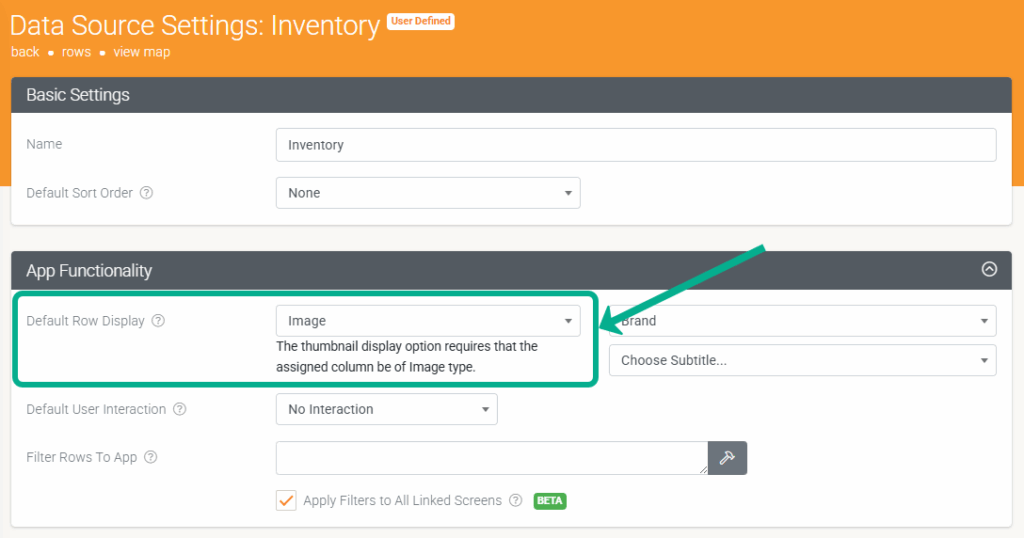
De Standaardweergave rij: bepaal hoe rijen van deze gegevensbron standaard in de app worden weergegeven.
Definieer je voorkeurslayout door de velden te selecteren die je wilt weergeven in je lijst met keuzes voor je app-formulier. Je hebt een paar weergaveopties, maar een titel voor deze weergave is altijd vereist.
- Voeg miniaturen toe voor items links van de hoofdtekst door een afbeeldingsveld uit deze gegevensbron te selecteren.
Antwoord niet gevonden?
Staat jouw vraag er niet bij? Neem dan direct contact met ons op.
Contact opnemen