
Gegevensbronnen bewerken
Door de gebruiker gedefinieerde en verbonden gegevensbronnen kunnen op verschillende manieren worden bewerkt.
Je kunt rechtstreeks in het webportaal bewerken voor kleine gegevensbronnen of bronnen die zelden handmatig moeten worden gewijzigd. Klik in een cel om de gegevens die daar al staan te bewerken of overschrijven.
Gegevensbronnen met minder dan 100 rijen en 50 kolommen kunnen rechtstreeks in het webportaal worden bewerkt.
Voor grotere gegevensbronnen kun je een Excel- of CSV-bestand uploaden of wijzigingen aanbrengen in je bron via een gegevensbron Connector.
Ongeacht de bewerkingsmethode, ondersteunt ons platform momenteel één gegevensbron met een maximum van 50 kolommen en 50.000 rijen.
Algemene regels
Twee algemene regels zijn van toepassing op alle gegevensbronnen en moeten worden gevolgd, ongeacht hoe je je gegevens bewerkt of bijwerkt.
1 – De eerste kolom moet unieke waarden bevatten, omdat deze worden gebruikt als de sleutel/identificatie voor de rij.
Als je niet zorgt dat elke waarde in kolom nul uniek is voor elke rij in je gegevensbron, kunnen dubbele records ontstaan wanneer je je gegevensbronrecords exporteert.
2 – De andere kolommen moeten idealiter gegevens bevatten voor gebruik in schermtypen.

Een gegevensbron bijwerken of toevoegen
- Handmatige toevoegingen en bewerkingen van celgegevens rij/kolom.
- Selecteer Importeren vanuit de knop Beheren en een Excel/CSV-bestand om rij/kolom-gegevens te maken of bij te werken.
- Trek gegevens naar het platform van een extern systeem met behulp van een gegevensbron Connector (instelbaar op de pagina Instellingen van de gegevensbron).
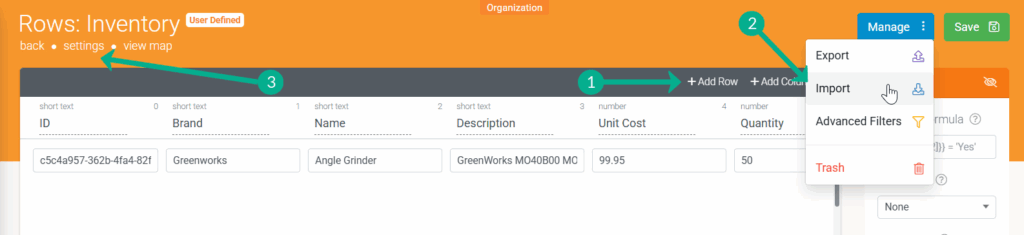
Importeren vereist een Excel (.XLSX) of Comma Separated Values (.CSV) bestand, dat MOET in het vereiste formaat zijn.
- De eerste rij van je bestand is de koptekst van de gegevensbron, en de rest zijn alleen rijen.
- Het bestand moet minstens één rij (exclusief de koptekstrij) en twee kolommen bevatten.
- De eerste kolom in alle rijen moet worden ingevuld met unieke waarden.
Bij het importeren wordt een gekloonde kopie van de overschreven gegevensbron naar Prullenbak verplaatst, die kan worden gebruikt om de gegevensbron in geval van importfouten te herstellen.
Je kunt een sjabloon van het vereiste formaat verkrijgen door op de knop “Importeren” te klikken en de downloadkoppeling te gebruiken die wordt geboden voordat je een bestand importeert.
Zorg er na het invullen/bijwerken van je gegevensbron voor dat je alle gemaakte wijzigingen **OPSLAAT**.
Een gegevensbron exporteren
Net als bij het importeren van gegevens uit een Excel- of CSV-bestand, kun je ook gegevens in een Excel-document exporteren om deze in je spreadsheetprogramma te bewerken.
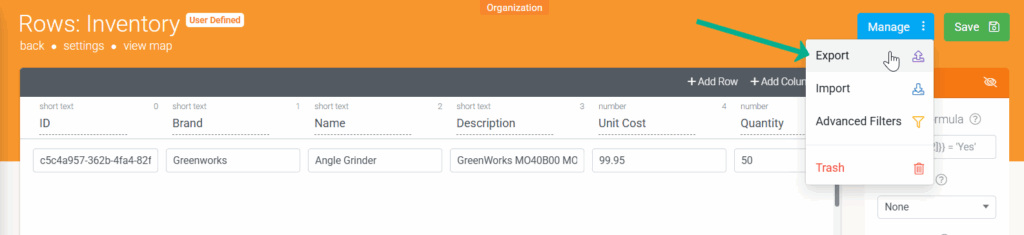
Klik op de knop EXPORTEREN in de rechterbovenhoek en het pop-upvenster Gegevensbronrijen exporteren naar bestand.
Optioneel kunt je Anonimiseren persoonlijke gegevens selecteren. Als dit is ingeschakeld, worden gegevens uit kolommen die zijn gemarkeerd als persoonlijke gegevens, geconverteerd naar een niet-leesbaar formaat ter ondersteuning van privacy.
Na een paar seconden wordt de koppeling Je download is gereed weergegeven aan de linkerkant naast het menu-itemgebied Meldingen.
Als je het pop-upvenster mist, klik je op de menuoptie Meldingen om alle platformexportbestanden te bekijken die beschikbaar zijn voor download en klik je op de koppeling “Download bestand” voor elke export.
Meer informatie
Antwoord niet gevonden?
Staat jouw vraag er niet bij? Neem dan direct contact met ons op.
Contact opnemen