
Groep en Toegang
Om een nieuwe gebruiker toe te voegen, log je in op het webportaal en ga naar Organisatie & Gebruikers > Gebruikers & Groepen in het zijmenu.
Op de pagina Gebruikers & Groepen zie je een lijst met Actieve en Uitgenodigde gebruikers. Je kunt ook schakelen naar Inactieve gebruikers; dit zijn gebruikers die tijdelijk zijn gedeactiveerd.
Je kunt deze lijst filteren op gebruiker status, type of trefwoord om snel te vinden wat je zoekt.
Groep en Toegang
Gebruikers kunnen worden ingedeeld in Groepen. Deze groepen kunnen toegang krijgen tot platforminhoud, zoals mappen met formulieren of schermen, documenten en gegevensbronnen. Je kunt ook taken aan een volledige groep toewijzen in plaats van ze afzonderlijk toe te wijzen.
Een nieuwe gebruiker toevoegen
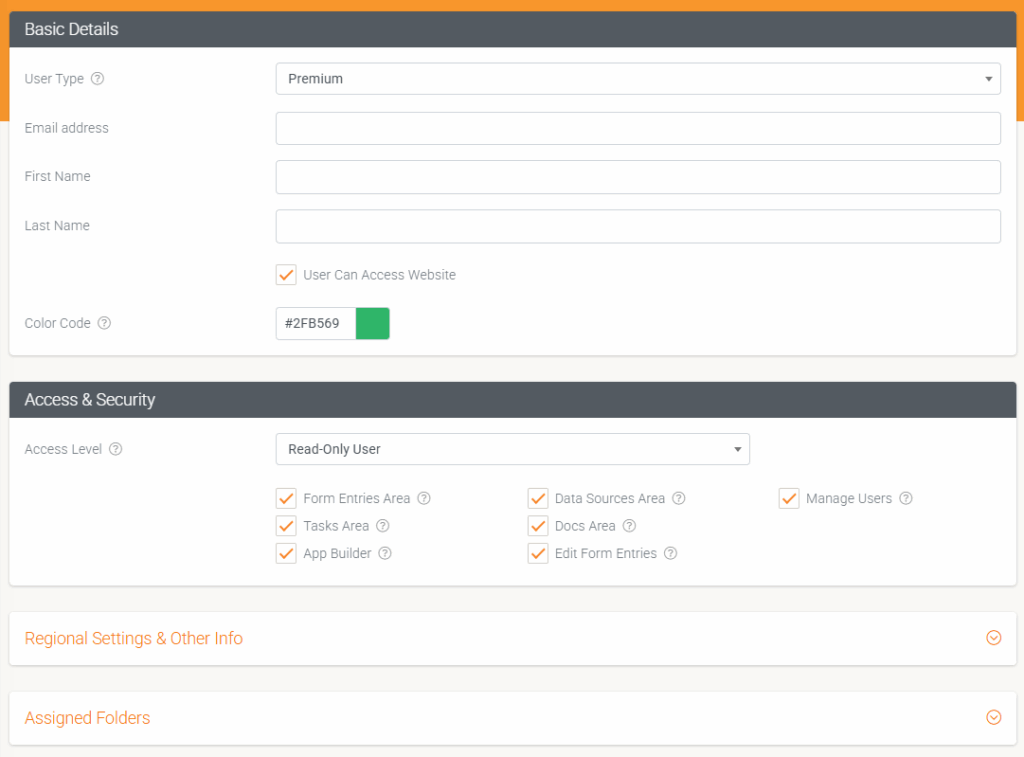
Klik op de knop Nieuwe toevoegen + rechtsboven op de pagina Gebruikers & Groepen. Dit brengt je naar de pagina Gebruiker maken, waar je de vereiste informatie en optionele instellingen invoert.
Hint-pictogrammen
Als je twijfelt over een veld of optie, klik op de hint-pictogrammen (?) voor meer informatie.
Basisgegevens
Ga als volgt te werk:
- Selecteer een Gebruikerstype
- Standaard: Ideaal voor licht tot gemiddeld gebruik. Staat tot 1.500 formulieringangen per maand toe. Geen toegang tot Premium-functies/velden, Taak & Dispatch of Bestanden & Documenten.
- Premium: Volledige toegang tot alle platformfuncties, inclusief Task en Docs, met onbeperkte maandelijkse formulieringangen.
- Voer een geldig e-mailadres in
- Voeg een gebruiker naam toe (Voornaam en Achternaam)
- Schakel Websitetoegang in (optioneel).
Als dit is uitgeschakeld, heeft de gebruiker alleen toegang tot de app, niet tot het webplatform.
Klik vervolgens op Gebruiker maken in de hoek rechtsboven.
Na aanmaak ontvangt de gebruiker een uitnodigingsemail met tijdelijke inloggegevens en instructies voor toegang tot de app of website.
Toegang & Beveiliging
Als de gebruiker toegang heeft tot de website, stel je de websiterol van de gebruiker en de toegang tot platformgebieden in.
| Websiterol | Beschrijving |
|---|---|
| Enterprise Admin | Administrator op het hoogste niveau. Toegang tot platformconfiguratie, facturering en omgevingsgebieden. Kan omgevingen beheren (bij gebruik van Enterprise Toolkit) en kan wachtwoorden op de pagina Verbindingen bekijken. |
| Administrator | Organisatiebeheerder. Kan inhoud in een organisatieaccount toevoegen, bewerken en verwijderen. Toegang tot organisatieconfiguratie gebieden, zoals gebruikers en groepen. Geen toegang tot platformconfiguratie, facturering of omgevingsgebieden. |
| Lezen/Schrijven gebruiker | Gebruiker met bewerkingsmogelijkheden. Kan inhoud in het platform toevoegen/bewerken/verwijderen. Kan gegevens in relevante gebieden bekijken, importeren en exporteren. Geen toegang tot organisatie- of platformconfiguratie gebieden. |
| Alleen-lezen gebruiker | Beperkte gebruiker met alleen-lezen toegang. Alleen-lezen toegang tot inhoud in het platform. Beperkte mogelijkheid om gegevens uit het platform te exporteren. Geen toegang tot organisatie- of platformconfiguratie gebieden. |
Regionale instellingen & Overige informatie
Standaard worden het land en de tijdzone van de gebruiker ingesteld volgens de organisatie-instellingen van je account; je kunt deze indien nodig echter wijzigen.
Je kunt ook optioneel toevoegen:
Externe ID en aanvullende gebruiker Metadata kunnen worden toegevoegd.
Externe ID
Gebruik dit om een identificatie uit je interne systemen op te nemen, zoals uit loon- of HR-systemen. Deze ID kan verschijnen bij het exporteren van gegevens waarbij de gebruiker betrokken is, zoals formulieringangen.
Metadata
Voeg aanvullende informatie over deze gebruiker toe door sleutel/waarde-paren op te geven. Deze waarden kunnen op het platform worden geopend met behulp van de formulierfunctie USERMETA('key').
Toegewezen mappen
Je kunt aan de gebruiker specifieke mapmachtigingen toewijzen uit een lijst met beschikbare mappen.
Wanneer een map is toegewezen, kan de gebruiker de formulieren, schermen, documenten en gegevensbronnen erin via de mobiele app openen.
Gebruikers importeren
Ons platform ondersteunt bulkgebruikersimport via een .xlsx/csv-bestand in het vereiste formaat. Een sjabloon van het vereiste formaat kan worden gedownload door op ‘Importeren’ op de pagina Gebruikers & Groepen te klikken, in de hoek rechtsboven.
Je kunt ook je gebruikerslijst exporteren, bestaande gebruikerrijen verwijderen en nieuwe gebruikers toevoegen.
Antwoord niet gevonden?
Staat jouw vraag er niet bij? Neem dan direct contact met ons op.
Contact opnemen