
Prullenbak herstellen
Af en toe ontvangen we verzoeken van gebruikers die per ongeluk items uit hun accounts hebben verwijderd, en dan hebben we moeite om hun verwijderde werk terug te halen.
Om dit aan te pakken, hebben we de functie “Prullenbak” gemaakt om deze verwijderde items op te slaan.
Items die kunnen worden hersteld variëren van verwijderde schermen, gegevensbronnen, geüploade documenten, ingediende formulieringangen, taken, en taaksjablonen, inclusief alle verzonden herhalende taakinstanties die nog niet in uitvoering zijn.
Items worden 30 dagen in de Prullenbak opgeslagen, waarna ze permanent worden verwijderd. Prullenbakitems kunnen ook permanent worden gewist uit het Prullenbak-menu voordat de 30 dagen voorbij zijn.
Prullenbak
Je Prullenbak vind je door naar Organisatie & Gebruikers > Prullenbak te navigeren.
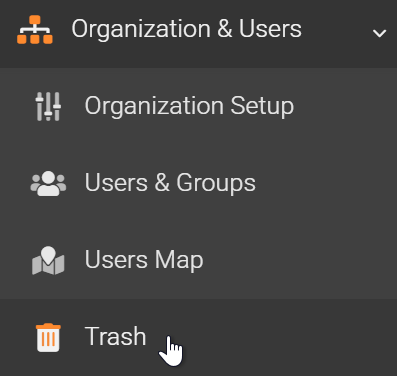
Op de Prullenbakpagina wordt een lijst met eerder verwijderde items weergegeven. Deze lijst kan worden gefilterd op datum, type, gebruikers, groepen en trefwoorden.
De knop PRULLENBAK bij het verwijderen van items is te vinden op de volgende plaatsen:
- De instellingenpagina’s van Schermen
- De instellingenpagina’s van Gegevensbronnen
- De instellingenpagina van eventuele Taken en Taaksjablonen
- De detailpagina van Herhalende Taken
- De detailpagina van eventuele documenten die naar Bestanden & Documenten zijn geüpload
- Het pop-upvenster dat verschijnt wanneer je op de knop GEGEVENS BEHEREN klikt op de pagina Tabelweergave onder Gegevensitems.
- Het pop-upvenster dat verschijnt wanneer je op het pictogram Mapinstellingen naast een map klikt
Het is belangrijk voorzichtig te zijn met je bestandsnaamgeving, omdat het herstelde bestand dezelfde naam krijgt als eerder. Dit kan mogelijk verwarring veroorzaken met eventuele vervangingen die je in de tussentijd met dezelfde naam hebt gemaakt.
Items herstellen
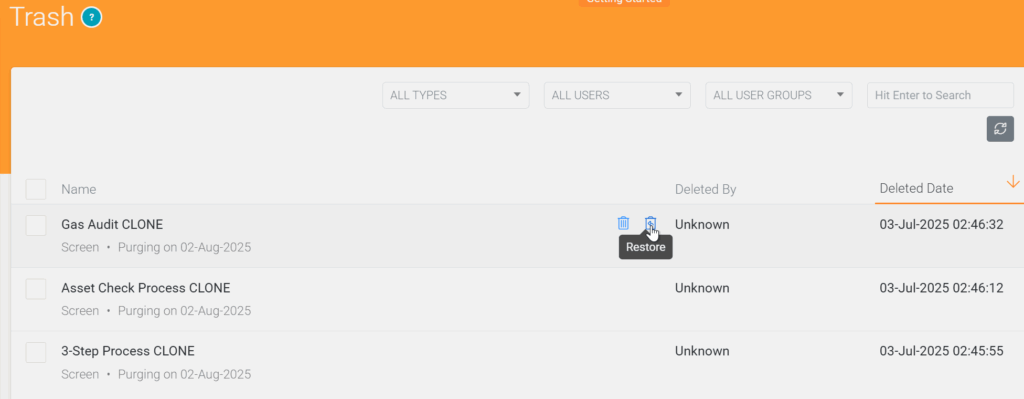
Om een item uit de Prullenbak te herstellen, beweeg je de cursor erover en klik je op de optie herstellen zoals in de onderstaande schermafbeelding wordt getoond.
- Als je een formulier herstelt, worden ook alle gekoppelde gegevensbronnen en de volledige versiegeschiedenis hersteld, en het formulier wordt opnieuw gekoppeld aan de map waaruit het was verwijderd.
- Als je een map verwijdert, zal inhoud die aan de map is gekoppeld (d.w.z. schermen, gegevensbronnen, bestanden) niet worden verwijderd en blijft onder alle categorieën staan.
- Als je een map herstelt, wordt alle eerder gekoppelde inhoud opnieuw gekoppeld.
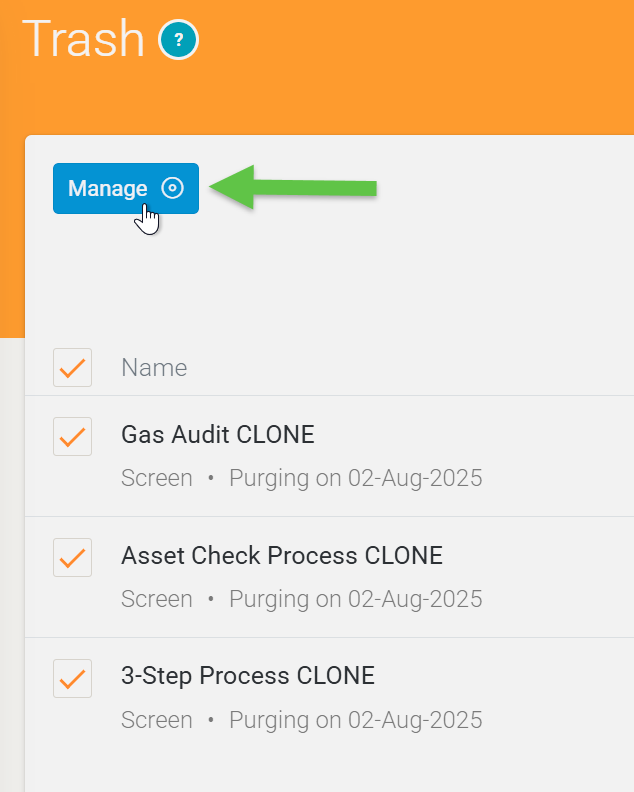
Je kunt ook meerdere items herstellen door deze aan te vinken en vervolgens op de knop Beheren rechtsboven op de pagina te klikken.
Geklonde gegevensbronnen herstellen
Als je een gegevensbronimportfout hebt gehad, kan een geklonde kopie van de overschreven gegevensbron die bij het importeren is gemaakt, worden gebruikt om eventuele fouten te corrigeren.
Dit moet je doen om je gegevens te herstellen:
- Herstel de geklonde gegevensbronkopie en exporteer deze (.xlsx).
- Importeer de export (.xlsx) terug in de originele gegevensbron die aan je schermen is gekoppeld.
- Verwijder geklonde gegevensbron.
Website als Service – Aangepast zijmenu
Als je website white-labeled is en het zijmenu is aangepast, wordt de Prullenbak-menuoptie niet standaard weergegeven.
Dit is om ongewenste wijzigingen in je aangepaste menu te voorkomen.
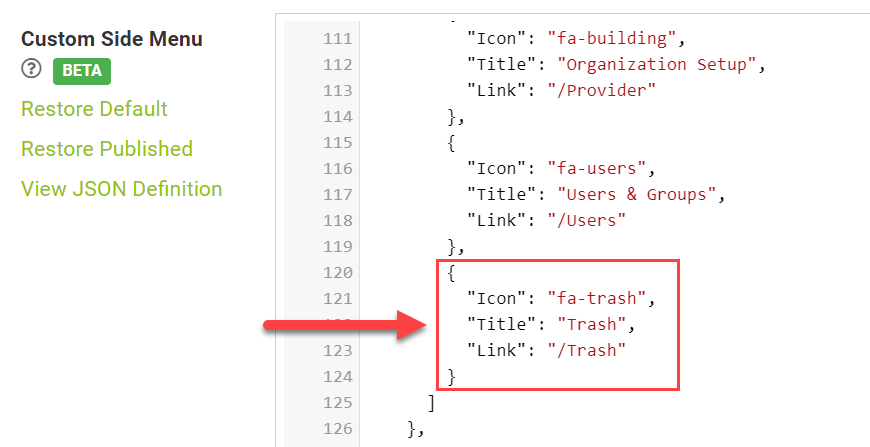
Voeg eenvoudig het volgende in je aangepaste zijmenu in om deze functie zichtbaar te maken op je website.
 {
      "Icon": "fa-trash",
      "Title": "Prullenbak",
      "Link": "/Trash"
  }
Voorbeeld
Antwoord niet gevonden?
Staat jouw vraag er niet bij? Neem dan direct contact met ons op.
Contact opnemen