
Mediaveld

Ons Mediaveld stelt je in staat om foto’s, video’s en audio in de app weer te geven en vast te leggen. Vastgelegde afbeeldingen kunnen worden voorzien van een watermerk met aangepaste tekst van in het veld vastgelegde gegevens om de context na het indienen te behouden, en overlays kunnen worden gebruikt om consistente vastleggingen met voorgrondafbeeldingen te garanderen, afhankelijk van jouw scenario.
Een Mediaveld toevoegen
Bij het ontwerpen van een formulier kun je sleep en plaats een Mediaveld of klik er met de linkermuisknop op uit de lijst met veldtypen om het aan je ontwerp toe te voegen. Zodra het veld is toegevoegd, selecteer je het om de eigenschappen ervan aan de rechterkant te bewerken.
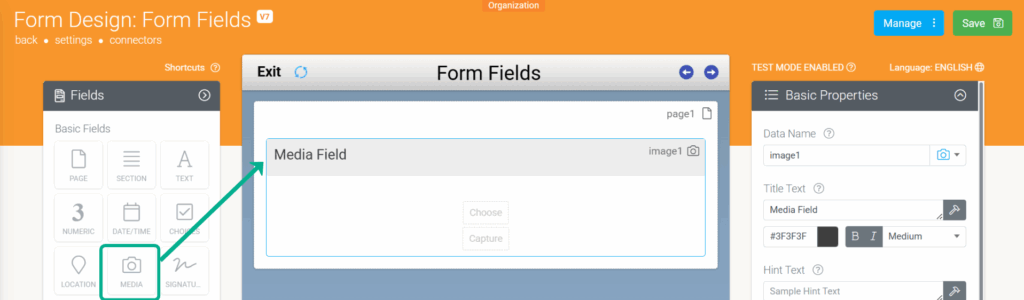
Initiële eigenschappen die het waard zijn om in te stellen.
| Eigenschap | Beschrijving |
|---|---|
| Titeltekst | De titel van het veld die aan de gebruiker wordt weergegeven. |
| Mediatype | Type media om vast te leggen, Afbeelding/Video/Audio. |
| Alleen vastleggen | Dit verwijdert de optie “Kiezen” van het veld, zodat gebruikers alleen kunnen vastleggen, en voorkomt dat afbeeldingen uit de galerie van het apparaat worden toegevoegd. |
| Naar apparaatgalerie kopiëren | Kopieert vastgelegde bestanden naar de galerie van het apparaat. |
Videovastlegging is beperkt tot 10MB. Dit is om uploadgegevens op te slaan, omdat video’s gemakkelijk 10x groter kunnen zijn dan een afbeelding.
GPS-informatie opnemen
Onder de Basiseigenschappen van een Mediaveld, vink je het selectievakje “GPS-informatie opnemen” aan.
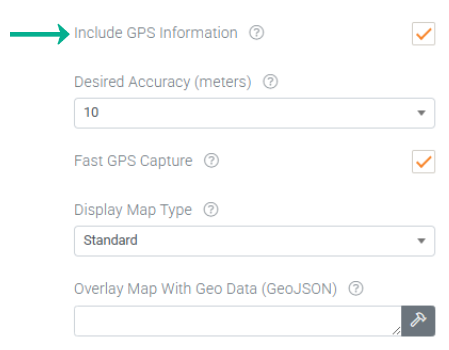
Wanneer een afbeelding wordt vastgelegd, worden de GPS-locatie en koersgegevens van het apparaat opgeslagen als onderdeel van de waarde van het veld. In-app wordt de informatie onder de afbeelding weergegeven met een klikbare link om deze op een kaart weer te geven.
Je kunt ook de nauwkeurigheid van de locatie, snelle vastlegging voor alleen breedte- en lengtegraadwaarden, het kaarttype dat wordt weergegeven bij het bekijken, en overlay met geogegevens opgeven.
De locatiegegevens van een Mediaveld kunnen ook worden gebruikt om aanvullende eigenschappen zoals het watermerk en andere veldwaarden dynamisch aan te sturen, met behulp van de volgende formule:
- LAT({{mediaField}}) – Geeft breedtegraad terug
- LON({{mediaField}}) – Geeft lengtegraad terug
- HEADING({{mediaField}}) – Geeft koers terug
Meer informatie over Formules maken en ons Formule spiekbriefje kan interessant zijn.
Watermerktekst toepassen
Onder de Geavanceerde opties eigenschappen van een Mediaveld kan een watermerk worden geconfigureerd.
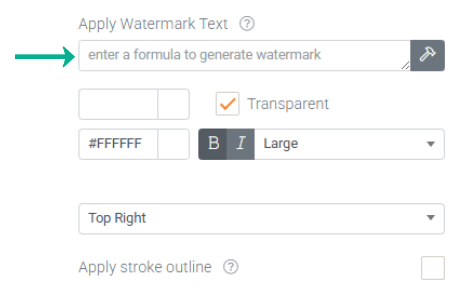
Deze functie ondersteunt
- Dynamisch gegenereerde tekst op meerdere regels
- Aangepaste tekstkleur, -grootte en -positie
- Achtergrondkleur watermerk
- Tekst met streepachtergrond
Met deze functie kun je dynamisch gegenereerde tekst op meerdere regels als watermerk op afbeeldingen zetten die tijdens het invoeren van formulieren zijn vastgelegd of geselecteerd via een Mediaveld.
De tekst op de afbeelding wordt aangestuurd door statische tekst of formule of een combinatie van beide (niet alleen een gegevensnaamsreferentie), met opties om de kleur van de tekst en de positie waar deze in de afbeelding verschijnt aan te passen.
Bij het gebruik van een formule in een tekstbouwer moet de formule worden omsloten door een enkele accolade en ronde haak tag, {( )}.
Voorbeeld
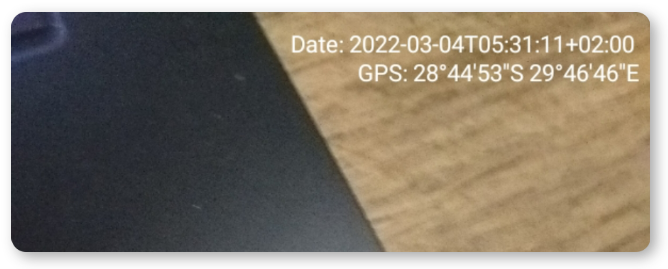
Formule om watermerk te genereren:
Datum: {( IMGDATE({{mediaField}}) )} {( ‘\n’ )} GPS: {( FORMAT-GEO({{mediaField}}, ‘DMS’) )}
Watermerktekst weergegeven op afbeelding:
Datum: 2021-04-04T11:30:33+02:00
GPS: 27°42’55″S 29°46’43″E
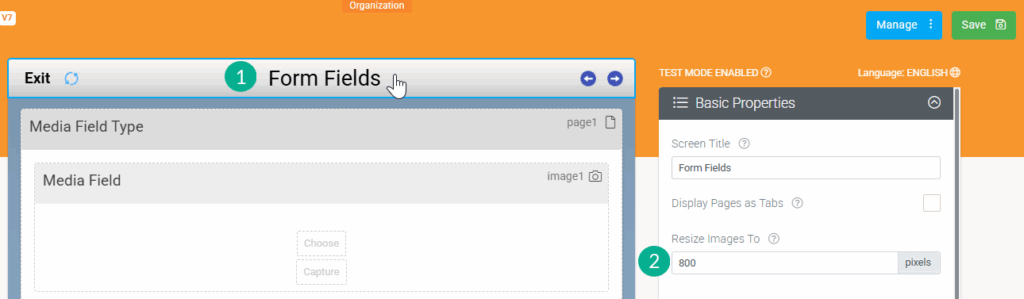
De watermerkeringgrootte is direct en omgekeerd gerelateerd aan de pixellimiet (standaard: 800), als de limiet afneemt, neemt de watermerkeringgrootte toe.
De pixellimiet van een gegevensinvoerformulier is te vinden in de eigenschappen van de titelbalk.
Aangepaste bestandsnaam
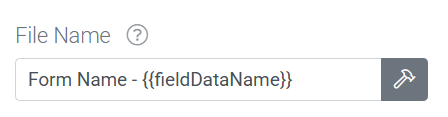
Een aangepaste bestandsnaam kan worden geconfigureerd onder de eigenschappen Geavanceerde opties van een Mediaveld. Het accepteert een standaardformule die statische en dynamische tekst kan hebben door te verwijzen naar veldgegevenssnamen.
Statische tekst: Formuliernaam –
Dynamische tekst: {{fieldDataName}}
 Je moet nog een veld (d.w.z. een Hidden of Text veld) aan de tabel toevoegen, dat de bestandsnaam berekent en vervolgens naar het veld in de File Name formule verwijst.
Voorbeeld
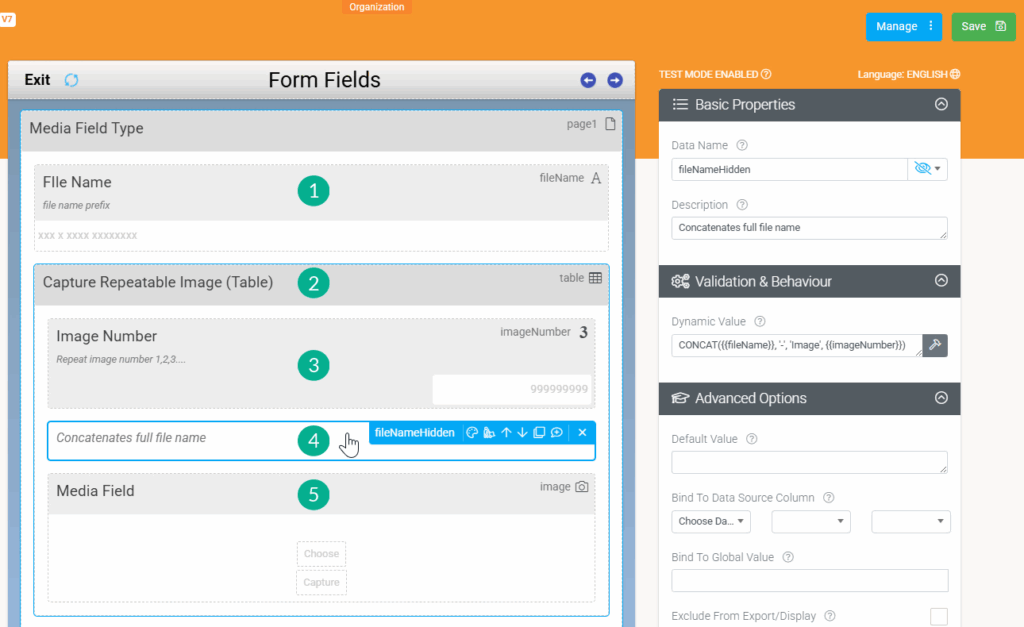
- Text Field: Bestandsnaam
- Table Field: Maakt herhaalbare gegevensvastlegging mogelijk
- Numeric Field: Afbeeldingsnummer, met dynamische waarde POSITION({{table}})
- Hidden Field: Berekent volledige bestandsnaam met behulp van Bestandsnaam en Afbeeldingsnummer
- Media Field: Met aangepaste bestandsnaam: {{fileNameHidden}}
Als je de bovenstaande voorbeelden over watermerken en aangepaste bestandsnaamgeving wilt installeren, kan het bijgevoegde .xlsx-bestand worden geïmporteerd in een Data Entry Form om te testen.
Hoe: Velden importeren vanuit Excel
Media Overlay
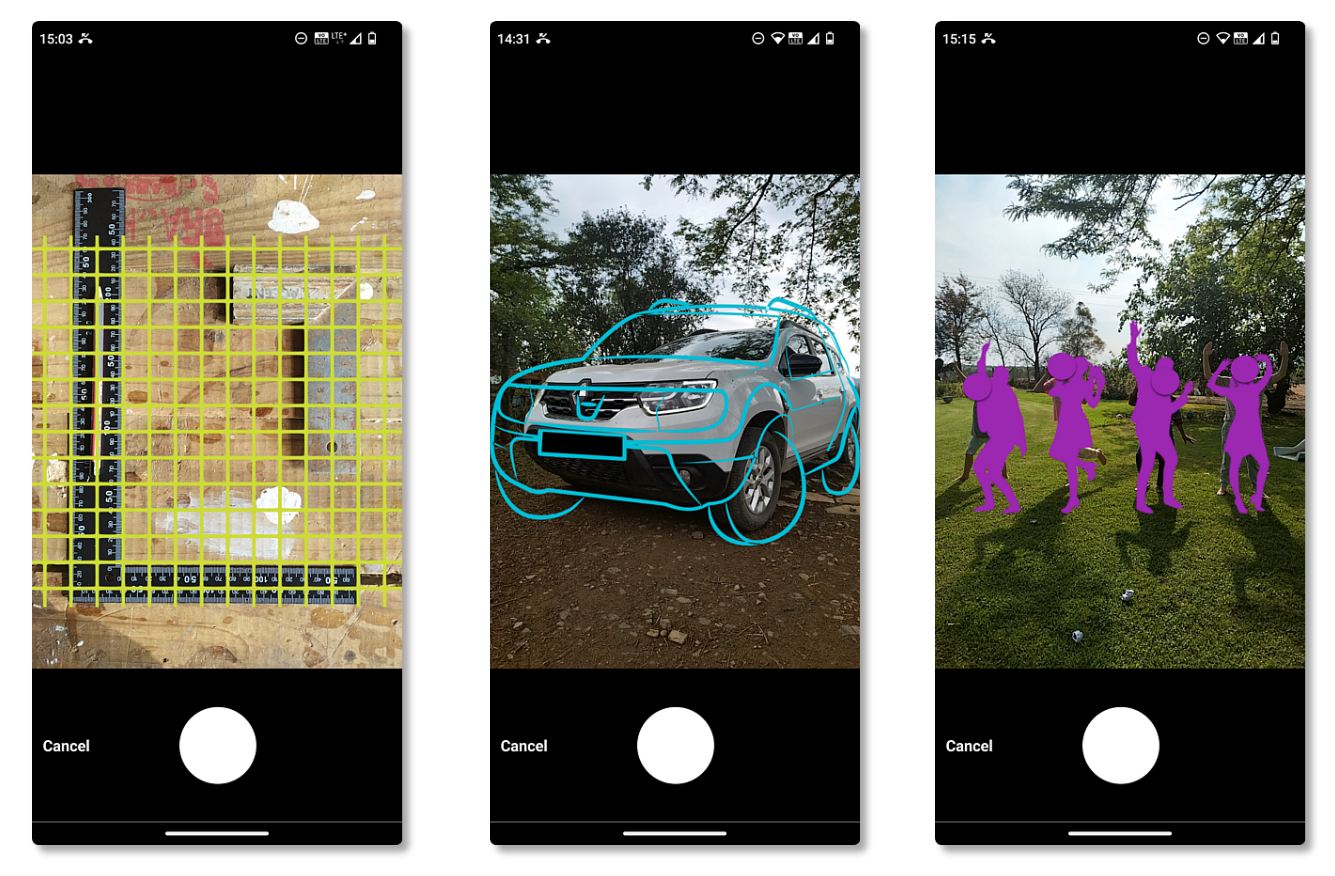
Upload afbeeldingen (met transparantie) met behulp van de Static Foreground eigenschap, zodat je de afbeelding precies kunt uitlijnen en positioneren zoals die moet worden vastgelegd.
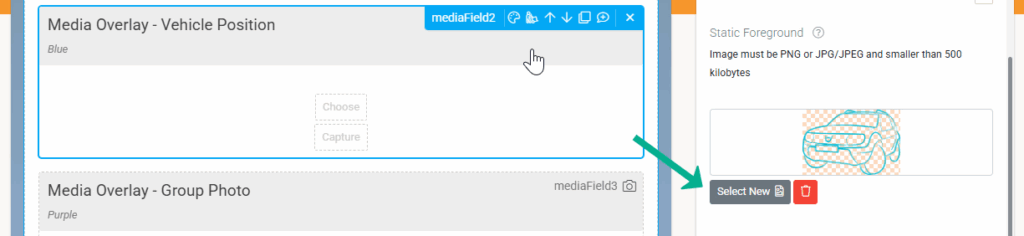
Afhankelijk van jouw scenario kunnen bepaalde activa vanuit een bepaalde hoek of hoogte moeten worden vastgelegd of kan de plaatsing van verschillende objecten van belang zijn. Deze eigenschap kan gebruikers vaker helpen de perfecte foto te maken, waardoor jouw vastgelegde gegevens consistent blijven en giswerk wordt geëlimineerd.
Zoomen en pannen
Afbeeldingen kunnen worden ingezoomd wanneer ze niet in een bewerkbare staat zijn, zoals in het volgende:
- Bij het invullen van een formulier en het bekijken van een afbeelding vanuit een Media Field dat is ingesteld op alleen-lezen.
- Bij het bekijken van afbeeldingen van een ingestuurde formulierinvoer vanuit de in-app geschiedenis.
Als een gebruiker moet kunnen inzoomen op een afbeelding bij het invullen van een formulier, kun je dit bereiken met twee Media-velden:
- Media Field 1 – Legt afbeelding vast
- Media Field 2 (Alleen-lezen) – Dynamische Image-eigenschap ingesteld op Media Field 1’s {{dataname}}
Of, als je een workflow met Process Steps hebt, kun je de eigenschap alleen-lezen van een Media Field dynamisch aansturen afhankelijk van de huidige stap. Voor voorbeeld kan een Media Field in stap 1’s alleen-lezen eigenschap activeren als het huidige proces in stap 2 staat.
Antwoord niet gevonden?
Staat jouw vraag er niet bij? Neem dan direct contact met ons op.
Contact opnemen