
Fase 1: Uw sjabloon ophalen
Het handmatig bouwen van grote formulieren kan vervelend zijn. Als je je vragen al in een document hebt georganiseerd, kun je de handmatige builder overslaan en je velden in bulk uploaden met behulp van onze Excel-sjabloon.
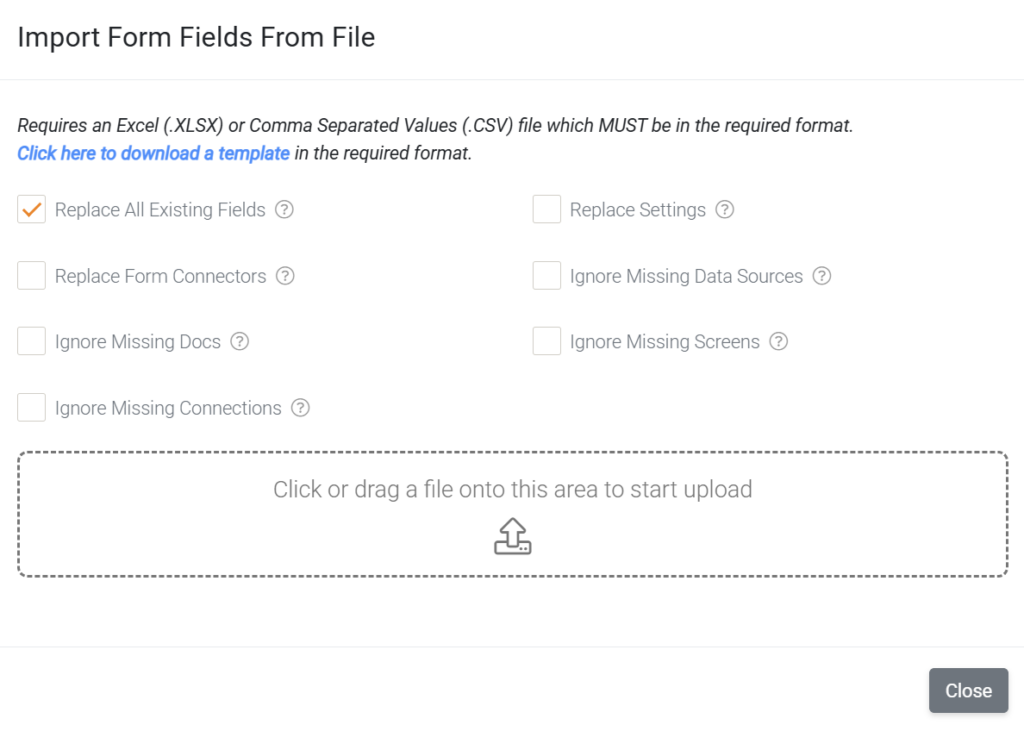
Fase 1: Haal je sjabloon op
De meest betrouwbare manier om je importbestand in te delen is door eerst je huidige formulierontwerp te exporteren. Dit geeft je een vooraf ingesteld Excel-bestand met de juiste headers en alle bestaande velden die al in kaart zijn gebracht.
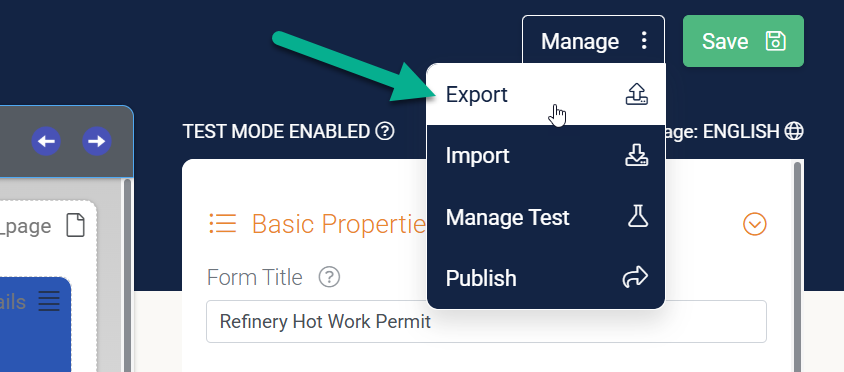
- Open je formulier in de Form Designer.
- Navigeer naar het Manage dropdown.
- Selecteer Export.
- Sla het bestand op: Dit gedownloade bestand is nu je perfecte sjabloon. Het bevat alle noodzakelijke kolommen en “Accepted Values” die nodig zijn voor een succesvolle herimport.
Zelfs als je formulier momenteel leeg is, zal het exporteren je de “skeleton”-bestand geven die je nodig hebt. Dit elimineert giswerk over de opmaak en zorgt ervoor dat je kolomkopjes 100% nauwkeurig zijn.
Fase 2: Bereid je gegevens voor
Open je geëxporteerde bestand. Je kunt nu nieuwe rijen toevoegen of bestaande rijen wijzigen.
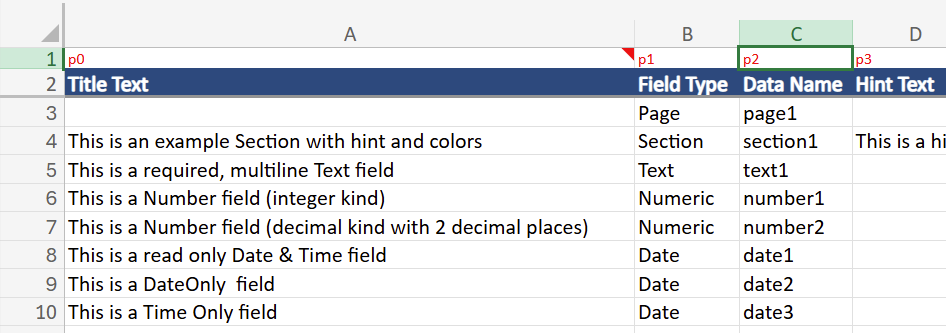
- Bewerk bestaande velden: Werk labels bij of wijzig veldtypen rechtstreeks in het spreadsheet.
- Voeg nieuwe rijen toe: Voeg je nieuwe vragen in onder de bestaande vragen.
- Hou het schoon: Zorg ervoor dat er geen lege rijen tussen je gegevens zijn, want het importprogramma stopt met lezen bij de eerste blanco regel die het tegenkomt.
- Definities en instellingen: Als je niet zeker bent van de veldtypedefinities die nodig zijn voor succesvolle bewerkingen/uploads, of je wilt ook formulier- en connectorinstellingen configureren, controleer dan zeker de sheets van het bestand voor aanvullende informatie.

Fase 3: Upload en controleer
Zodra je spreadsheet klaar is, breng je die updates terug naar het platform.
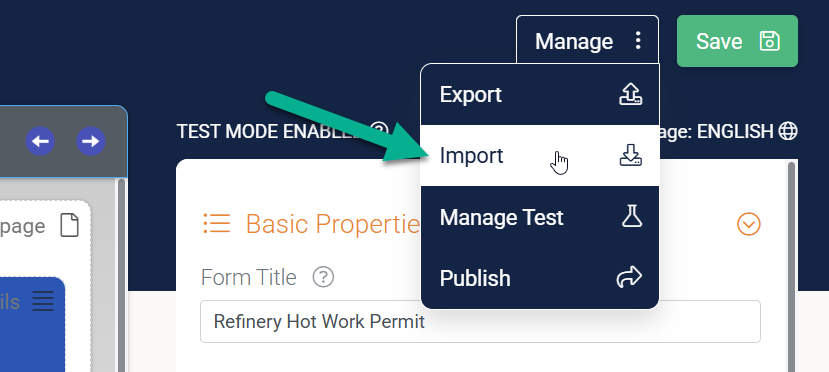
- In de Form Designer klik je op het Manage dropdown.
- Selecteer Import en upload je gewijzigde Excel-bestand.
- Ben je tevreden met het resultaat? Klik op Save.
Het veiligheidsnet
Het systeem geeft de nieuwe velden weer in de designer, maar het zal ze nog niet opslaan.
Een fout gemaakt?
Vernieuw eenvoudig de pagina of navigeer weg. Geen van de geïmporteerde wijzigingen zal worden behouden, zodat je het opnieuw kunt proberen zonder je originele formulier te beschadigen.
Antwoord niet gevonden?
Staat jouw vraag er niet bij? Neem dan direct contact met ons op.
Contact opnemen