
App-koppelingen en startopties
Met onze App Links-functionaliteit kun je Apps rechtstreeks op specifieke Screens starten met behulp van unieke URL’s, vergelijkbaar met weblinks.
Deze links kunnen per e-mail of op een ander manier worden doorgegeven aan andere app-gebruikers. Ze starten de app wanneer de gebruiker erop tikt of klikt (ervan uitgaande dat de app al is geïnstalleerd).
Een App Link ziet er als volgt uit: app://somescreen?myfield=somevalue
We ondersteunen ook het starten van apps via een Android NFC-scan, dus je kunt op een NFC-tag tikken en je app starten op basis van wat van de tag wordt uitgelezen.
Startopties
Navigeer naar Zijmenu > App Workshop > App-instellingen > Startopties.
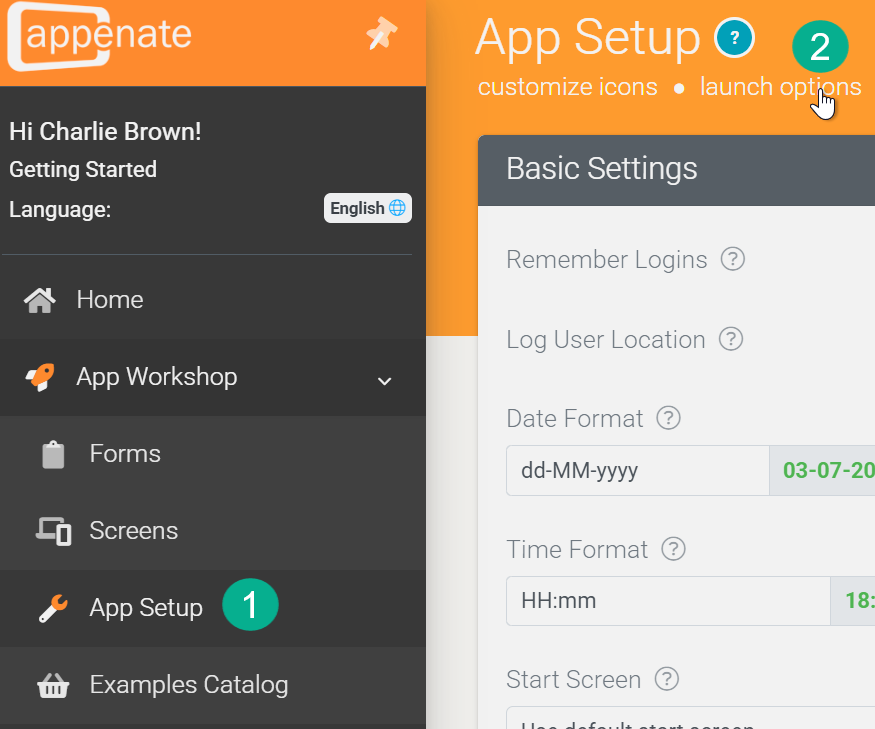
Op de pagina Startopties kun je startregels en app-links maken om de app rechtstreeks op opgegeven Screens te starten. Rechts bovenaan de pagina, beweeg over Beheren en Startregel toevoegen om een App Link te maken.
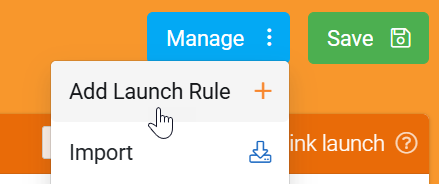
App Links maken
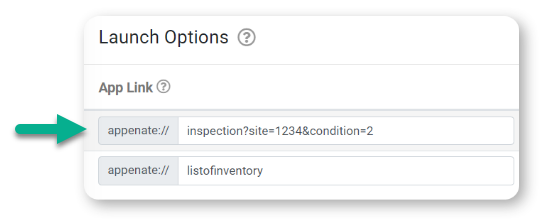
De inkomende app-link heeft twee delen.
Eerst is het URL-schema, het gedeelte voor het :// gedeelte. Dit varieert afhankelijk van of je onze standaard-app of je eigen gemaakte versie van onze native app-technologie gebruikt. In elk geval is dit gedeelte vast en verandert het niet – het maakt eenvoudig deel uit van de app-links die je maakt.
Het tweede bewerkbare gedeelte is significant omdat de app dit gedeelte extraheert en het vervolgens tegen de Regels evalueert die je opgeeft om te bepalen welke Screen moet worden gestart. Als geen regels overeenkomen met de inkomende waarde, start de app standaard met het startscherm.
We raden aan om de doelscreen-naam te gebruiken om je app-links meer beschrijvend te maken.
bijvoorbeeld: app://inspection
App-links kunnen parameters bevatten met behulp van query string-syntaxis.
bijvoorbeeld app://inspection?site=1234&condition=2.
Waarbij site de naam van de eerste parameter is, en 1234 de waarde ervan.
URL-parameters scheiden met ? en &
De eerste parameter vereist een ‘?’ ervoor, en volgende parametersets moeten worden gescheiden met een ‘&’.
Screen om te openen
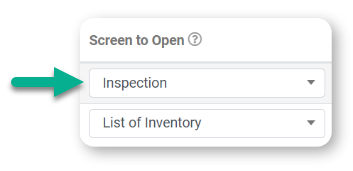
Dit is de doelscreen van de app, die wordt geopend als de startwaarde overeenkomt met de inkomende app-link en de optionele Voorwaardformule leeg is of waar uitkomt.
Screenparameters (optioneel)
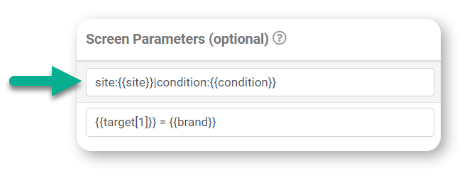
Geef startparameterwaarden door aan de doelscreen met behulp van de syntaxis {{parameterName}}.
Voor Form-doelen kun je doelvelden vooraf instellen met ‘dataname:value’, gescheiden door pipes.
bijvoorbeeld field1:{{city}}|field4:{{hello}}
Voor Listing & Mapping-doelen kun je een formule doorgeven om de doel-rijen te filteren. Gebruik {{target[column]}} voor doelkolommen.
bijvoorbeeld {{target[3]}} >= {{price}}
Voor Detail-doelen geef je een waarde door die overeenkomt met de eerste kolom van de doel-datarij.
bijvoorbeeld {{mychoice}}
Best practices voor het vooraf invullen van velden met behulp van parameters
De mogelijkheid om parameters door te geven en velden in een gestartte screen vooraf in te vullen is het meest geschikt voor velden die niet zijn gekoppeld aan of aangestuurd door een gegevensbron.
Als een veld is gekoppeld (Text/Numeric/Choices Field, enzovoort) of aangestuurd door een gegevensbron, is het beste om een parameter door te geven aan een verborgen veld en vervolgens de {{dataname}} van het verborgen veld in de dynamische waarde van het veld dat vooraf moet worden ingevuld te refereren.
Voorwaardformule (optioneel)
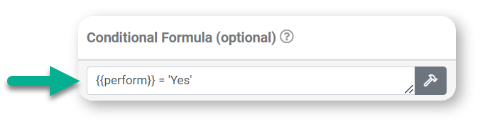
In de meeste scenario’s zal de app-link op zichzelf onderscheidend genoeg zijn om je startregel te definiëren.
In sommige gevallen wil je echter dezelfde app-link gebruiken en moet je mogelijk één van meerdere Screens starten op basis van de parameterwaarden op de link.
Je kunt ook een startregel voorwaardelijk maken op basis van de metagegevens van de gebruiker, bijvoorbeeld alleen projectmanagers toestaan de link te openen.
Definieer voor deze gevallen meerdere regels voor dezelfde app-link en geef vervolgens verschillende resultaten op met behulp van een formule die een Waar/Onwaar-resultaat heeft. De app voert de eerste regel met een Waar-formuleringsise waar je mogelijk meerdere waarden naar een meerkeuze “Choices” veld moet sturen. In dit scenario ziet je app deep link er als volgt uit, waarbij de meerdere waarden die aan het choices veld moeten worden toegewezen, door pipes gescheiden zijn:
Voorbeeld:
In de voorbeeldlink hierboven is de gegevensnaam voor het choices veld op het doelformulier “the_choices_field” en de waarden “Red|Blue|Green|Black” worden aan dat veld doorgegeven wanneer op de link wordt geklikt en de app wordt geopend. Zorg ervoor dat je parameters met succes naar je choices veld kunt doorgeven door te controleren dat je het selectievakje “Multiple choice” hebt ingeschakeld, zoals hieronder wordt weergegeven:
App-links via e-mail verzenden
Vermijd problemen met e-mailfilters door onze omleidingsoptie te gebruiken.
Sommige e-mailclients (zoals Gmail) staan geen app-start-URL’s toe vanwege veiligheidsredenen. Je kunt dit omzeilen door de onderstaande URL-voorbeeld te gebruiken. Dit leidt de gebruiker om naar een openbare, merkherkennende startscherm-webpagina om de gewenste app-URL te starten.
Voorbeeld
https://secure.taskform.com/appredirect?link=taskform://inspection?site=hello&Condition=123
Startopties exporteren/importeren
Je kunt startregels opnieuw gebruiken door een .xlsx- of CSV-bestand in het vereiste formaat te exporteren en te importeren, in plaats van ze helemaal opnieuw te maken.

Klik rechtsboven op de startoptie-pagina op Beheren om toegevoegde regels te exporteren, een set regels te importeren of een sjabloon in het vereiste formaat te downloaden om in te vullen voordat je deze importeert.

De eerste rij van het bestand moet koppen bevatten (App Link, Screen, Screen Parameters en Conditional Formula) met regels eronder toegevoegd.
Sjabloonindeling en bladeldoel
Het sjabloon bevat twee bladen, een voor je startopties en het ander met definities die aanvullende informatie bieden.
Antwoord niet gevonden?
Staat jouw vraag er niet bij? Neem dan direct contact met ons op.
Contact opnemen