
Aangepaste pictogrammensets en stijlen
Ons platform biedt iconaanpassingsopties uit een selectie van ingebouwde sets en de mogelijkheid om je aangepaste afbeeldingen als pictogrammen te uploaden.
Iconaanpassing kan op twee niveaus worden uitgevoerd, afhankelijk van je accountinstelling.
Voor de meeste accounts gebeurt dit in het gebied Pictogrammen aanpassen door naar App > App Setup > Customise Icons te navigeren. (dit is de standaard en als Enterprise ToolKit is ingeschakeld)
Als je een merk-app hebt, kunnen aanvullende opties worden gevonden door naar Branding Center > App Settings te navigeren. (als AaaS is ingeschakeld)
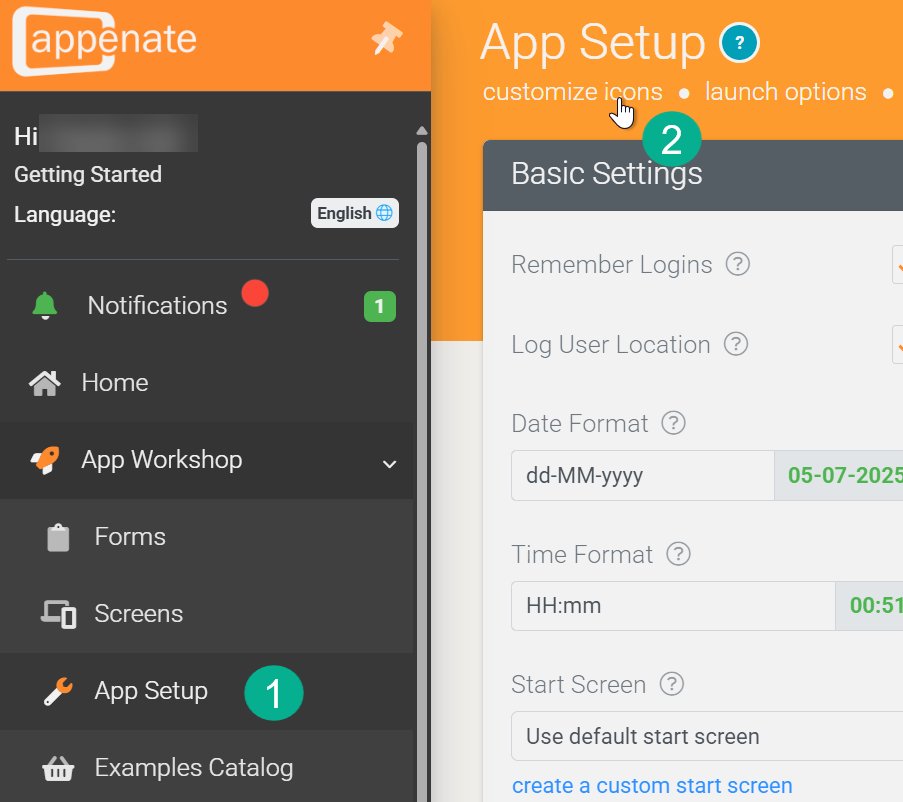
Alle aangepaste pictogrammen of vervangingsafbeeldingen MOETEN 192 x 192 pixels groot zijn en van het type PNG-bestand.
App Setup
De pagina Pictogrammen aanpassen van App Setup is het standaardgebied voor organisatiebrede iconaanpassing. Wijzigingen die hier worden aangebracht, worden weerspiegeld in de Android-, iOS- en Windows-apps.
Als Enterprise Toolkit is ingeschakeld en een pictogram is aangepast, is bij het maken van een nieuwe omgeving een optie beschikbaar om “Aangepaste pictogrammen kopiëren” inclusief de pictogrammenset van de hoofdaccount. Als AaaS is ingeschakeld, wordt door deze optie in te schakelen de instelling Aangepaste pictogrammen van App Setup gebruikt in plaats van wijzigingen die in het gebied App Settings van het Branding Center zijn aangebracht als deze is uitgeschakeld.
Branding Center
Het gebied App Settings van het Branding Center is gericht op preconfiguratie van accounts (omgevingen/clients), terwijl het gebied Pictogrammen aanpassen van App Setup controle op organisatieniveau van hoofdaccountpictogrammen mogelijk maakt.
Dus als je onze Enterprise Toolkit gebruikt, gebruiken alle omgevingsaccounts standaard de pictogrammen zoals gedefinieerd in App Setup > Customize Icon, als een aangepast pictogram is geüpload.
Als je App as a Service gebruikt (d.w.z. je hebt je eigen merk-apps), kun je Branding Center > App Settings gebruiken om een “merk-niveau” pictogrammenset te definiëren.
| Add-ons | Aangepaste pictogrammen kopiëren | Effect |
|---|---|---|
| Geen add-ons | N/A | Aangepaste pictogrammen van App Setup |
| Enterprise ToolKit | ✓ | Aangepaste pictogrammen van App Setup |
| Enterprise ToolKit | Standaardpictogrammenset | |
| Enterprise ToolKit & AaaS | ✓ | Aangepaste pictogrammen van App Setup |
| Enterprise ToolKit & AaaS | Aangepaste pictogrammen van Branding Center |
Er worden geen extra kosten in rekening gebracht voor het wijzigen van pictogrammen in het Branding Center of in App Setup.
Nadat je wijzigingen hebt opgeslagen, worden pictogrammen automatisch naar het apparaat gedownload wanneer het volgende keer wordt gesynchroniseerd.
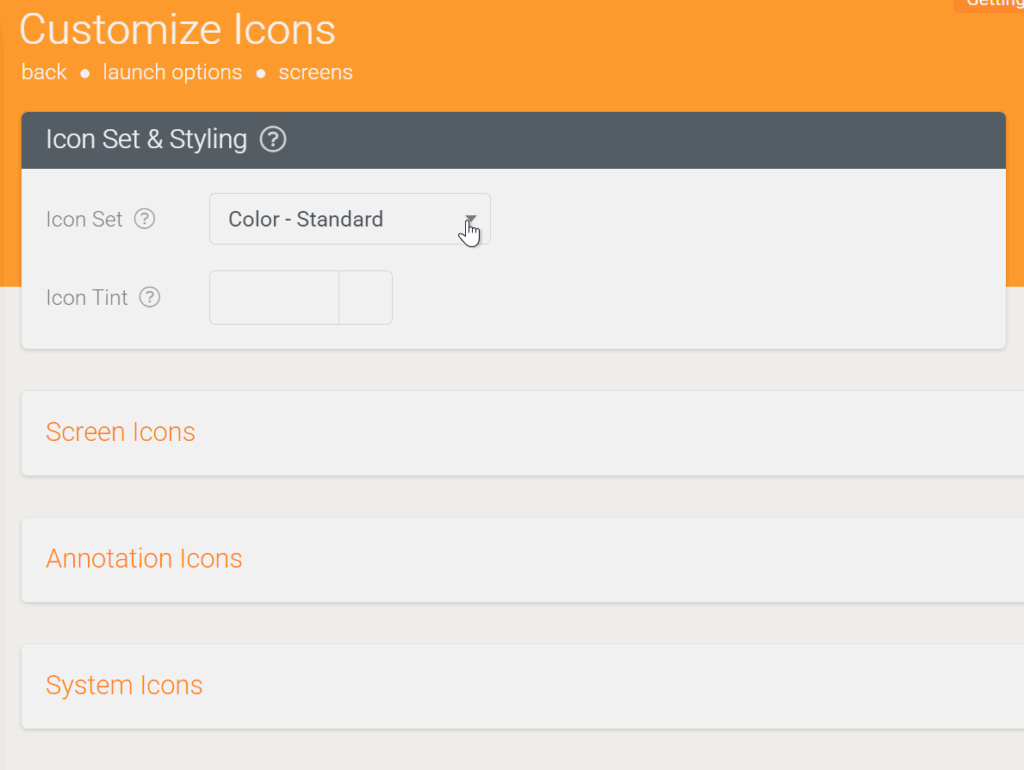
Pictogrammensets & opmaak
Pas de pictogrammen aan die in de app worden weergegeven en maak ze beschikbaar voor gebruik bij het bouwen van schermen op het platform.
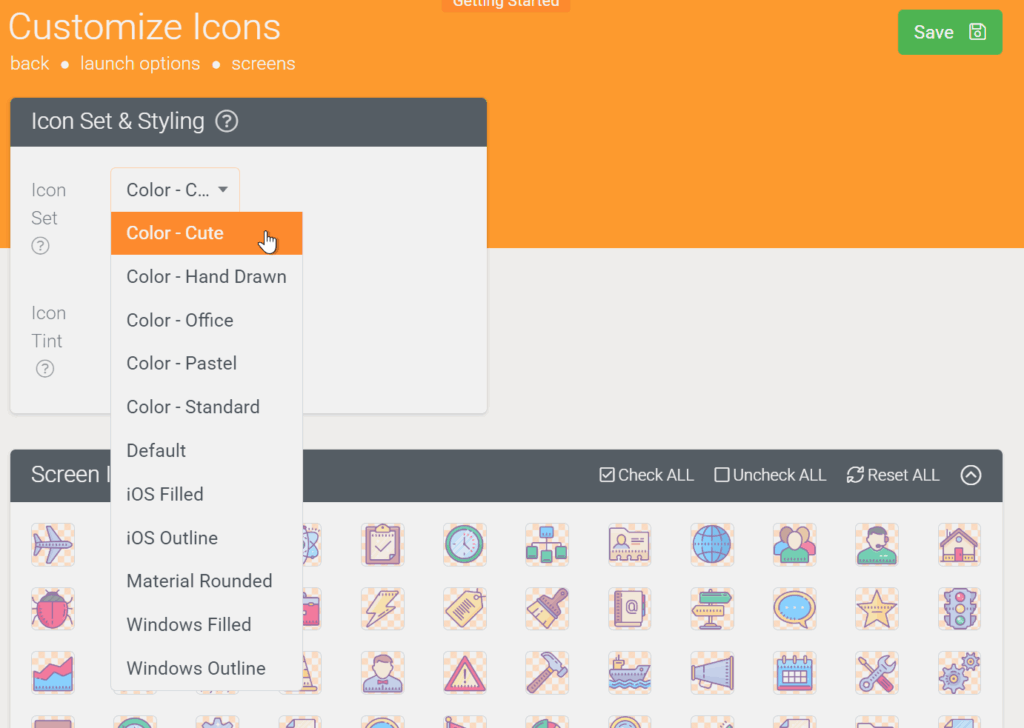
Kies een pictogrammenset en sluit standaardpictogrammen uit of vervang ze door je eigen afbeeldingen naar wens.
Scherm-pictogrammen
In deze categorie zijn 106 pictogrammen beschikbaar. Deze pictogrammen kunnen worden gebruikt in de schermen en documenten die je op het platform maakt. Je kunt pictogrammen uitschakelen die je niet beschikbaar wilt maken door het selectievakje naast het betreffende pictogram uit te vinken.
Als je een pictogram wilt vervangen door je eigen aangepaste afbeelding, klik je op de optie Change en kies je de gewenste afbeelding om te uploaden.
Annotatievictogrammen
Ons platform heeft 21 annotatievictogrammen. De app gebruikt deze pictogrammen om vastgelegde foto’s en andere afbeeldingen/tekeningen van aantekeningen te voorzien.
Als je bedrijfs- of bedrijfsafbeeldingen, stickers of logo’s hebt die je als annotaties beschikbaar wilt maken, kun je deze uploaden door op de optie Change te klikken op een pictogram.


Pictogramborden maken voor aangepaste navigatie
We hebben ook ondersteuning toegevoegd voor het weergeven van kleine cirkelvormige “badges” naast pictogrammen op het app-startscherm en pictogrambord-schermtypen, die aangeven of een formulier is opgeslagen of onvolledig is.
Deze badges zouden over het algemeen een nummer weergeven, zoals je dat typisch ziet in iOS-apps.
Het pictogrambord-scherm kan op de volgende manier worden aangepast:
- Pictogrammen kunnen gekleurd worden
- Pictogrammen kunnen worden verborgen via een zichtbaarheidsformule
- Pictogrammen kunnen badges weergeven (die hun eigen zichtbaarheidsopties en andere aanpassingsmogelijkheden hebben)
- Met de optie “Pictogrammen automatisch genereren” kun je opgeven dat de app de pictogrammen moet genereren op basis van waarvoor de gebruiker toegang heeft. Dit maakt het eenvoudig om je eigen aangepaste startscherm met dynamische pictogrammen te bieden.
Antwoord niet gevonden?
Staat jouw vraag er niet bij? Neem dan direct contact met ons op.
Contact opnemen