
Standaardvalidatie
Gegevens valideren op het moment van invoer kan essentieel zijn wanneer een waarde binnen een specifieke range, lengte of indeling moet vallen. Dit kan gebruikers informeren over de vereiste gegevens in velden en nauwkeurigheid garanderen.
Formules met functies uit ons Formula Cheat Sheet maken dit mogelijk, en als je op zoek bent naar meer granulaire controle over alfanumerieke tekst, worden Regular Expressions (Regex) ook ondersteund.
Standaardvalidatie
De volgende standaardopties zijn beschikbaar voor het valideren van gebruikersantwoorden voordat je begint met het implementeren van aangepaste formules.
| Eigenschap | Beschrijving | Hoe het eruit ziet |
|---|---|---|
| Vereist |
Op bijna alle veldtypen.
Dwingt de gebruiker af om een antwoord te geven, waardoor de mogelijkheid van ontbrekende gegevens in belangrijke formuliervelden wordt uitgesloten. Deze eigenschap bevat ook een optie voor voorwaardelijke logica voor wanneer een veld vereist wordt. Voorbeeld |
 |
| Datumbereik | Op Datum-/Tijdvelden.
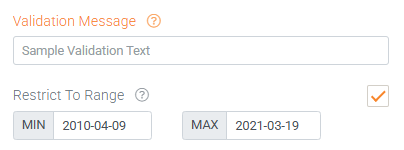
Hiermee kunnen een minimale en maximale datumbereik worden ingesteld, waardoor de gebruiker ervan wordt weerhouden een datum buiten het bereik te selecteren. |
 |
| Getalbereik | Op numerieke velden. Hiermee kunnen een minimale en maximale getalbereik worden ingesteld, waardoor de gebruiker ervan wordt weerhouden een getal buiten het bereik te selecteren. |
 |
| Antwoordindeling | Op tekstvelden.
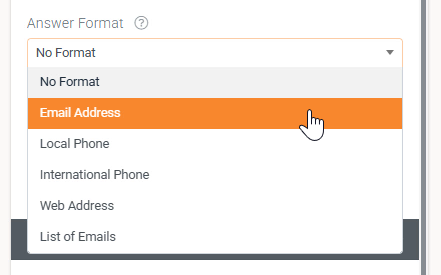
Kies een veelgebruikte opmaakregel waaraan de ingevoerde waarde voldoet. – E-mailadres |
 |
Validatiegedrag
Je hebt volledige controle over hoe validatie op elke pagina van je formulier plaatsvindt. Het standaardgedrag is “Inline”, maar je kunt het wijzigen door een paginaveld in je formulier te selecteren en het validatietype voor die pagina op te geven.
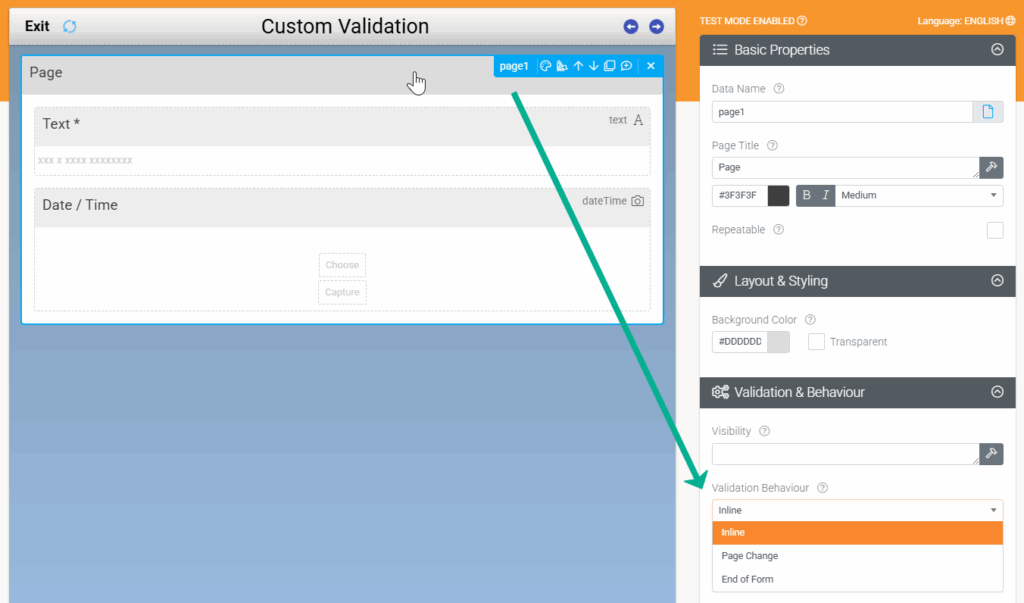
- Inline
Validatie vindt onmiddellijk plaats nadat de gebruiker een waarde in een veld heeft ingevoerd. - Paginawijziging
Validatie vindt plaats wanneer de gebruiker probeert naar een ander veld te navigeren. - Einde van formulier
Validatie stelt de gebruiker in staat deze pagina te verlaten terwijl velden ongeldig blijven, en validatiecontroles worden alleen uitgevoerd wanneer de vermelding moet worden geüpload.
Aangepaste validatie
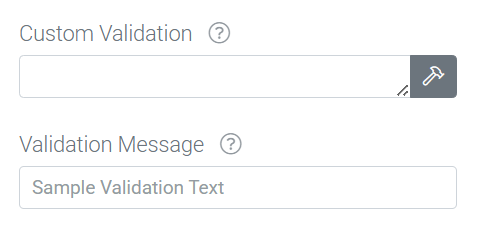
De eigenschap “Aangepaste validatie” is beschikbaar op bijna elk veldtype. Hiermee kan een formule worden gedefinieerd die controleert of een waarde geldig is volgens een bedrijfsspecifieke regel of vereiste.
Als een formulieresultaat TRUE is, is de waarde geldig. Als FALSE, is de waarde ongeldig, en een standaard- of aangepast validatiebericht wordt weergegeven in de app.
Formules kunnen rechtstreeks in de eigenschap worden ingevoerd of met behulp van de Formula Builder door op het hamerpictogram te klikken.
Je kunt verwijzen naar de gegevensnaam van het veld waarop je de validatie toepast zonder de VAL()-functie te gebruiken, bijvoorbeeld {{field1}} in plaats van VAL(‘field1’). VAL() wordt meestal gebruikt in de eigenschap Dynamische waarde van een veld wanneer naar de huidige waarde moet worden verwezen om de nieuwe waarde op te stellen.
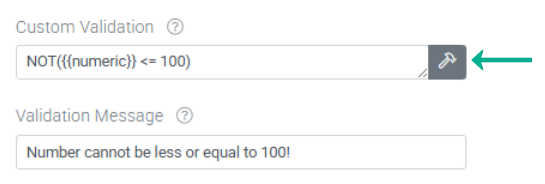
De eigenschap Aangepaste validatie vereist een FALSE-resultaat om te activeren (dat wil zeggen, deze waarde is FALSE, dus niet geldig, waarschuw gebruiker) en geeft vervolgens het validatiebericht weer.
numeriek.
Optie 1
Voeg een formule toe die controleert of de waarde is wat je nodig hebt.
{{numeric}} > 100Zolang de ingevoerde waarde boven 100 ligt, is het resultaat TRUE. Zodra het onder of gelijk aan 100 valt, is het resultaat FALSE, wat validatie triggert.
Optie 2
Voeg een formule toe die controleert of de waarde niet is wat je nodig hebt.
Zet een voorwaarde in een NOT()-functie.
NOT({{numeric}} <= 100)De voorwaarde geeft TRUE terug wanneer de waarde kleiner dan of gelijk aan 100 is, en NOT() inverteert dit naar FALSE(), wat validatie triggert.
Optie 3
Voeg een formule toe waarmee je het resultaat van een voorwaarde kunt opgeven.
Met behulp van een IF()-functie.
IF({{numeric}} <= 100 , FALSE() , TRUE())Wanneer de voorwaarde van de IF()-functie TRUE is en de waarde kleiner dan of gelijk aan 100 is, geeft de IF()-functie FALSE terug, wat validatie triggert.
Gegevensvalidatie
De volgende voorbeelden behandelen een paar soorten gegevensvalidatie.
Controleer of een waarde binnen een bepaald bereik valt.
Een getal moet bijvoorbeeld groter zijn dan 100 en kleiner zijn dan 200. Validatieformules zien er als volgt uit:
{{dataname}} > 100 AND {{dataname}} < 200Controleer of het aantal tekens van een waarde tussen een bepaald bereik ligt.
Een waarde moet bijvoorbeeld meer dan 10 en minder dan 20 tekens bevatten. Validatieformules zien er als volgt uit:
STRING-LENGTH({{dataname}}) > 10 AND STRING-LENGTH({{dataname}}) < 20NOT(STRING-LENGTH({{dataname}}) <= 10) AND NOT(STRING-LENGTH({{dataname}}) >= 20)IF(STRING-LENGTH({{dataname}}) <= 10 OR STRING-LENGTH({{dataname}}) >= 20, FALSE(), TRUE())Controleer of de indeling van een waarde begint met of een bepaalde reeks waarden bevat.
Voor voorbeelden (1-3) zien validatieformules er als volgt uit:
Een waarde mag geen speciale tekens (#, %, &) bevatten.
NOT(CONTAINS({{dataname}} , '#') OR CONTAINS({{dataname}} , '%') OR CONTAINS({{dataname}} , '&'))IF(CONTAINS({{dataname}} , '#') OR CONTAINS({{dataname}} , '%') OR CONTAINS({{dataname}} , '&') , FALSE() , TRUE())Een waarde moet beginnen met de tekst ‘AB-‘:
CONTAINS({{dataname}} , '@=at')Controleer of een waarde groter of kleiner moet zijn dan een andere waarde. Bijvoorbeeld: een startdatum moet voor een einddatum liggen en omgekeerd.
Voor Datum/tijd-velden zien validatieformules er als volgt uit:
Voor de startdatum.
{{startDate}} < {{endDate}}NOT({{startDate}} > {{endDate}})IF({{startDate}} > {{endDate}} , FALSE() , TRUE())Voor de einddatum.
{{startEnd}} > {{startDate}}NOT({{endDate}} < {{startDate}})Antwoord niet gevonden?
Staat jouw vraag er niet bij? Neem dan direct contact met ons op.
Contact opnemen