
Kolommen voor gegevensbronafbeeldingen
Gegevensbronnen stellen je in staat om kolommen met een specifiek type gegevens aan te geven, en Afbeelding is een van deze typen.
Hiermee kun je afbeeldingen in de app weergeven in situaties waarin rijen van je gegevensbron worden gebruikt, bijvoorbeeld als een miniatuur op elke rij wanneer deze wordt weergegeven als een lijst met opties in een formulier, of als een grotere afbeelding wanneer je de details van een enkele rij bekijkt via een Detailscherm.
Momenteel worden alleen PNG- en JPG-afbeeldingsbestandstypen ondersteund door ons platform en apps.
Een afbeeldingskolom instellen
Op de pagina Gegevensbronrijen van een bestaande of nieuwe gegevensbron, is onder elke kolomkop een vervolgkeuzelijst waarmee je het gegevenstype van de kolom kunt opgeven.
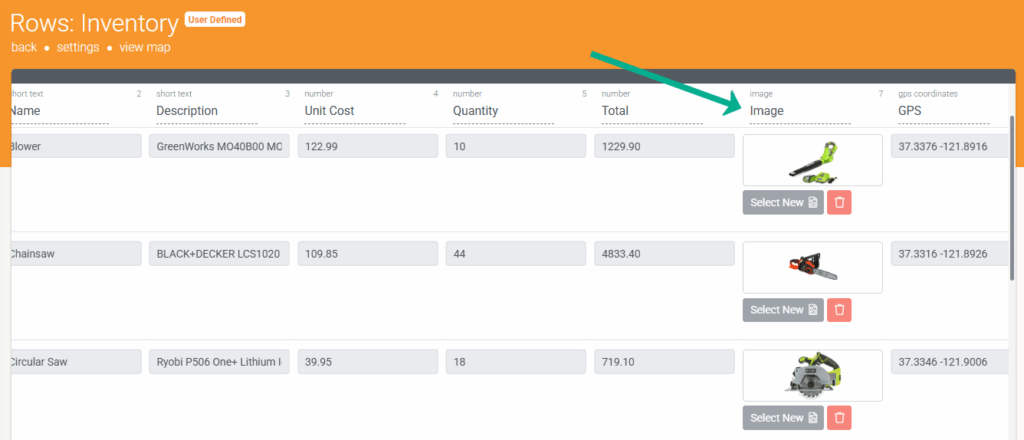
Verander in je doelkolom het gegevenstype naar Afbeelding.
Zodra het gegevenstype is gewijzigd in Afbeelding, wordt de pagina vernieuwd en merk je dat de rijen nu hoger zijn.
Dit komt doordat de afbeeldingskolom ruimte maakt voor miniaturen van je afbeeldingen.
Een “Nieuwe selecteren” knop verschijnt voor elk van de rijen van de kolom, waarmee je een afbeelding voor elke cel kunt uploaden.
Na het uploaden van je gewenste afbeeldingen, zorg ervoor dat je je wijzigingen opslaat. Nu heb je een afbeeldingskolom klaar voor gebruik in je schermtypen.
Afbeeldingen toevoegen aan je afbeeldingskolom
Er zijn twee manieren waarop je afbeeldingsinhoud in een afbeeldingskolom kunt toevoegen:
- Handmatig uploaden
Als je gegevensbron handmatig bewerkbaar is (d.w.z. minder dan 100 rijen en deze is niet verbonden met een externe bron), klik je eenvoudig op de “Nieuwe selecteren” knop om een afbeelding in een celkop te uploaden.
Het bestand wordt opgeslagen op ons platform na succesvol uploaden, maar zorg ervoor dat je je wijzigingen opslaat na het toevoegen van je afbeeldingen. - Openbaar toegankelijke URL
Door webadressen hyperlinks naar de afbeeldingen in kwestie te gebruiken.
bijv. http://upload.wikimedia.org/wikipedia/commons/a/af/Burger_king_whopper.jpgDe enige beperking is dat de hyperlinks openbaar toegankelijk moeten zijn van het internet – d.w.z. niet gehost op een privénetwerk, of het vereist een sessie/aanmelding voor toegang tot de afbeelding.
Een gemakkelijke manier om te controleren of je hyperlink echt openbaar is, is om een browservenster in de modus Privénavigatie te openen en vervolgens naar de afbeeldingshyperlink te bladeren.Wanneer je afbeeldingshyperlinks opgeeft, wordt het afbeeldingsbestand niet naar ons platform gedownload. In plaats daarvan wordt het bestand op aanvraag van de gegeven hyperlink geladen.
Cache het lokaal op het apparaat voor offline gebruik.Je kunt hyperlinks opgeven als waarden voor je afbeeldingskolom wanneer je een van de volgende importopties gebruikt:
- Handmatig Excel-bestandimport
- Connector naar een spreadsheet of ander gegevensbestand
- Via onze Data Source API
Afbeeldingskolommen zijn een geweldige manier om een extra dimensie aan je app toe te voegen, en de mogelijkheid om eenvoudig een webadreshyperlink naar je gekozen afbeelding op te geven, maakt het een dynamische en gemakkelijke manier om afbeeldingen rechtstreeks in gegevensbronnen in te voegen.
Antwoord niet gevonden?
Staat jouw vraag er niet bij? Neem dan direct contact met ons op.
Contact opnemen