
Pictogrammen-bord scherm
Het schermtype Board of Icons is een van onze gegevensbrowseschermen.
Hiermee kunnen aangepaste pictogrammen worden toegevoegd met talrijke gebruikersinteracties die bepalen wat gebeurt wanneer een gebruiker een pictogram in de app selecteert.
Ideaal voor het organiseren van een set schermen die kunnen worden ingedreven via één pictogram op het standaard- of aangepaste app-scherm.
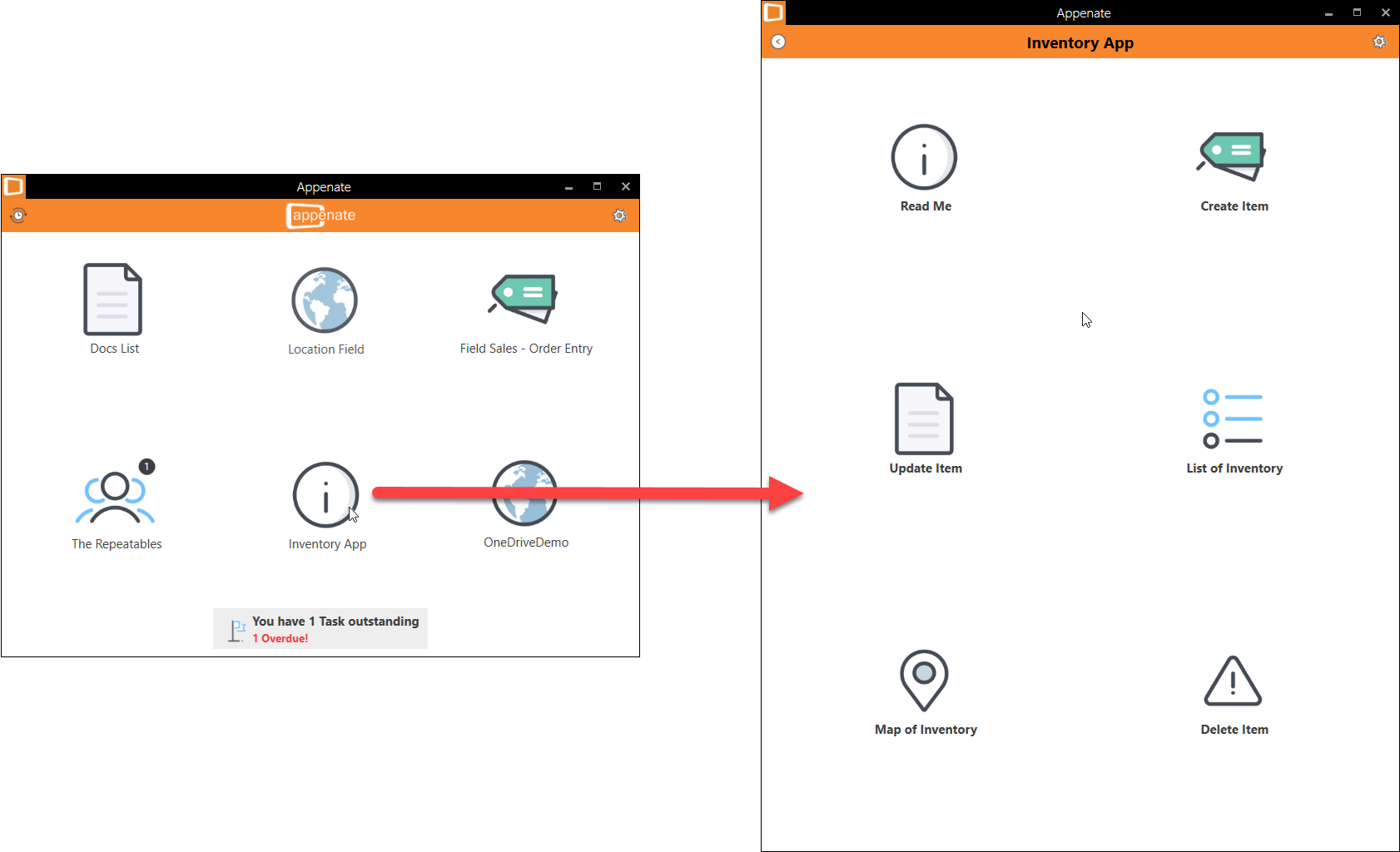
Als je een Board of Icons-scherm wilt toevoegen, navigeer je naar het zijmenu wanneer je bent ingelogd op het webplatform, App Workshop > Schermen.
- Voeg nieuw scherm toe
- Selecteer het schermtype Board of Icons
- Voer een schermnaam en pictogram in om weer te geven
- Maak het nieuwe scherm aan
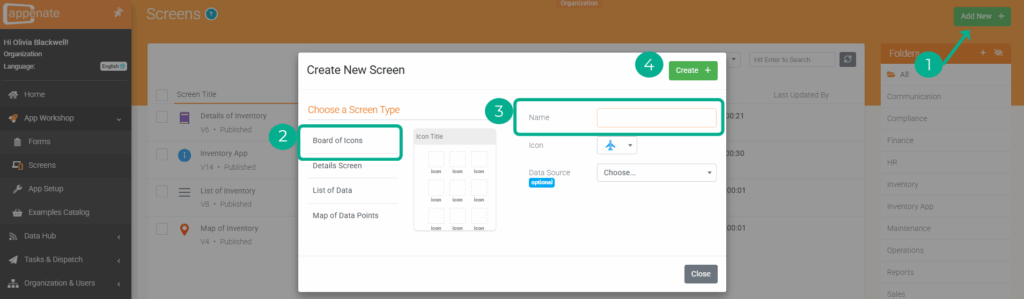
Nadat het is aangemaakt, wordt de pagina automatisch in je nieuwe Board of Icons-scherm geladen. Dit is waar je pictogrammen kunt toevoegen en configureren wat er gebeurt wanneer een gebruiker een pictogram in de app selecteert.
De basale initiële stappen bij het toevoegen en configureren van pictogrammen zijn als volgt:
- Pictogram toevoegen
- Selecteer een pictogram om te configureren, de eigenschappen van het geselecteerde pictogram worden aan de rechterkant weergegeven
- Pas het pictogram, de tekst en kleur aan
- Stel een gebruikersinteractie in
- Stel het doel in voor de gekozen gebruikersinteractie (Let op: sommige interacties vereisen parameters die kunnen worden doorgegeven aan een scherm of webpagina die wordt gestart vanuit de app.)
- Sla wijzigingen op voordat je deze in de app test (Let op: het geforceerd synchroniseren van de app op het apparaat van een gebruiker kan nodig zijn voor snelle tests)
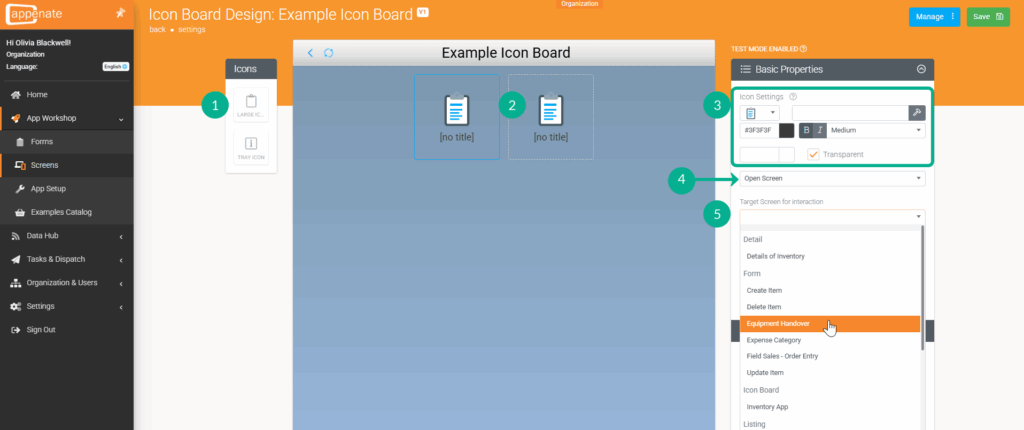
De gebruikersinteractie in de bovenstaande afbeelding is ingesteld om een ander gepubliceerd scherm te openen (bv. Data Entry Form, Details Screen, Listing Screen of Mapping Screen). De gebruiker kan vervolgens een gepubliceerd scherm selecteren dat moet worden gestart wanneer de gebruiker het pictogram in de app selecteert.
Afhankelijk van de ingestelde gebruikersinteractie worden aanvullende eigenschappen beschikbaar om doelen in te stellen en/of parameters in te voeren die moeten worden doorgegeven, afhankelijk van de interactie.
Bijvoorbeeld:
Een ID wordt doorgegeven aan een Data Entry Form die in een filter wordt gebruikt om gegevens weer te geven die betrekking hebben op de ingelogde gebruiker.
Of een dynamische URL wordt ingevuld op basis van de ingelogde gebruiker om een uniek adres via de standaardbrowser van het apparaat te starten.
Er zijn verschillende gebruikersinteracties beschikbaar en we hopen dat de volgende lijst je een beter idee geeft van wat mogelijk is.
Eigenschappen titelbalken

Basiseigenschappen
1 – Schermnaamtekst – wordt weergegeven in de titelbalk, of je kunt ervoor kiezen het logo van het bedrijf in plaats daarvan weer te geven.
2 – Logo weergeven als titel – Legt het standaardlogo van het bedrijf over de schermnaam.
3 – Pictogrammen automatisch genereren (selectievakje) – Als geselecteerd, voegt pictogrammen toe voor elk scherm/document dat de huidige gebruiker kan openen, verwijdert de mogelijkheid om aangepaste pictogrammen aan het scherm toe te voegen, maar pictogrammen die zijn toegevoegd wanneer het niet is geselecteerd, worden weergegeven.
4 – Actieknoppen – Definieer aanvullende knoppen die op de titelbalk verschijnen (LEFT, RIGHT1 of RIGHT2) waaraan gebruikersinteracties kunnen worden ingesteld.
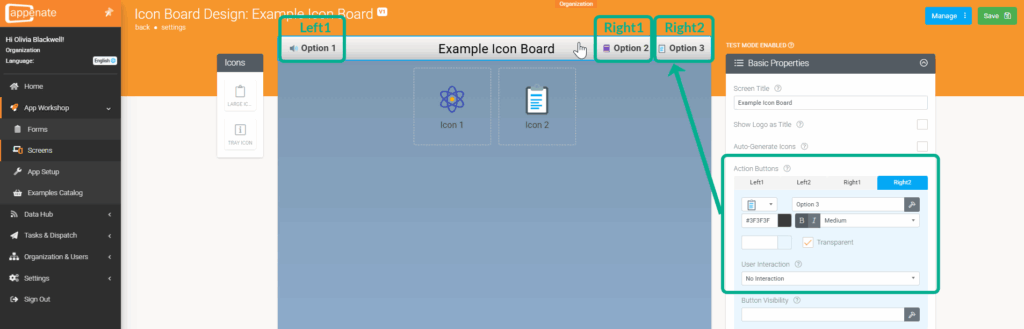
5 – Zichtbaarheid knop – Bepaal de zichtbaarheid van deze knop met behulp van een formule
Pictogrameigenschappen

Niet zichtbaar als pictogrammen automatisch genereren is ingeschakeld
Niet zichtbaar als “Pictogrammen automatisch genereren (selectievakje)” is geselecteerd.
Basiseigenschappen
1. Pictograminstellingen
- Selecteer een pictogram
- Voeg statische knoptekst toe of controleer dynamisch met behulp van functies.
- Selecteer de knopkleur, transparantie en grootte.
- Selecteer de gebruikersinteractie
2. Pictogramzichtbaarheid – Bepaal de zichtbaarheid van dit pictogram met behulp van een formule.
Geavanceerde opties
1. Badgeinstellingen – Geeft de opgegeven tekst weer als een cirkelvormig badge op het pictogram.
- Vo
Geavanceerde opties
1. Badge-instellingen – Geeft de opgegeven tekst weer als een circulair badge op het pictogram.
- Voeg statische badge-tekst toe of beheer dynamisch met functies.
- Selecteer de badge-kleur, transparantie en grootte.
2. Badge-zichtbaarheid – Beheer de zichtbaarheid van deze knop met behulp van een formule.
Antwoord niet gevonden?
Staat jouw vraag er niet bij? Neem dan direct contact met ons op.
Contact opnemen