
Kernconcepten: Dit versus Doel
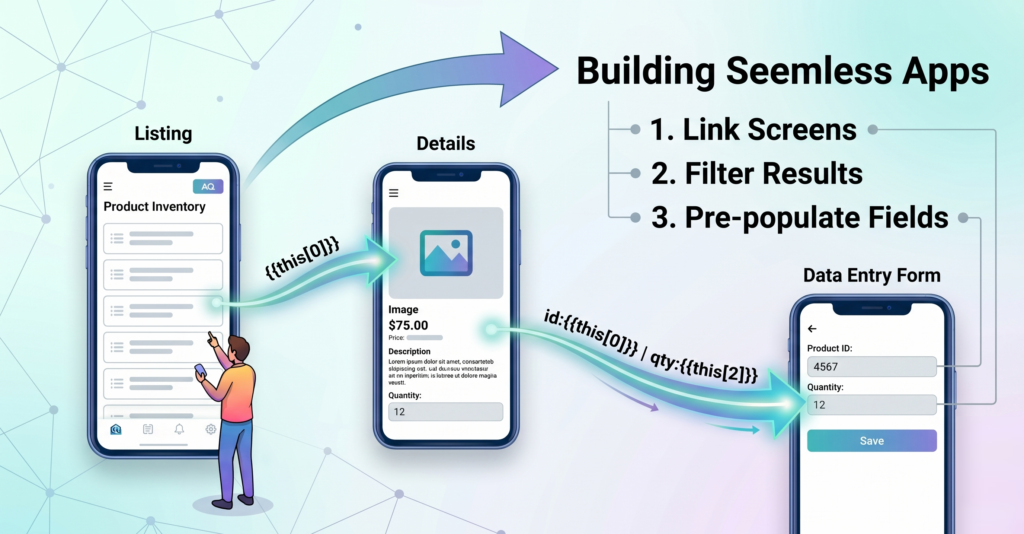
Een app bouwen gaat om meer dan alleen het invullen van formulieren; het gaat om het creëren van een naadloze informatieflow. Door Parameters door te geven, kun je schermen aan elkaar koppelen om resultaten te filteren, velden voorin te vullen en handmatige gegevensinvoer voor je gebruikers te verminderen.
Waarom parameters gebruiken?
Het doorgeven van parameters vermindert de “cognitieve belasting”. Door velden voorin te vullen en irrelevante gegevens uit te filteren, begeleid je de gebruiker door een specifieke taak, waardoor je app intelligent en responsief voelt in plaats van slechts een verzameling van statische pagina’s.
Kernconcepten: This vs. Target
Om gegevens door te geven, moet je het platform vertellen waar de informatie vandaan komt en waar deze heen gaat met gebruikersinteracties.
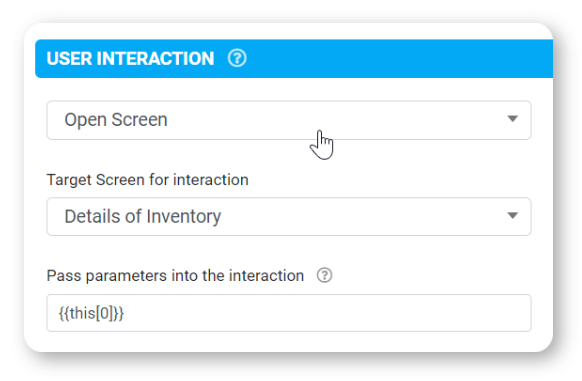
{{this}}: Verwijst naar de gegevens van het huidige scherm.{{target}}: Verwijst naar het bestemmingsscherm dat wordt geopend.
Opmerking: Deze worden meestal gevolgd door een kolom-index (bijv. [0] voor de eerste kolom) of een kolom titel.
Snelle syntaxisreferentie
| Bestemmingsschermtype | Doel | Syntaxisvoorbeeld |
| Details scherm | Een specifieke record openen | {{this[0]}} |
| Listing / Kaart | Rijen filteren op basis van een waarde | {{target[1]}} = {{this[1]}} |
| Gegevensinvoerformulier | Formuliervelden voorin vullen | field_id:{{this[0]}}|field_2:Text |
Veelvoorkomende use cases
Wanneer een gebruiker op een item in een lijst tikt, wil je dat het volgende scherm de specifieke details voor die rij toont.
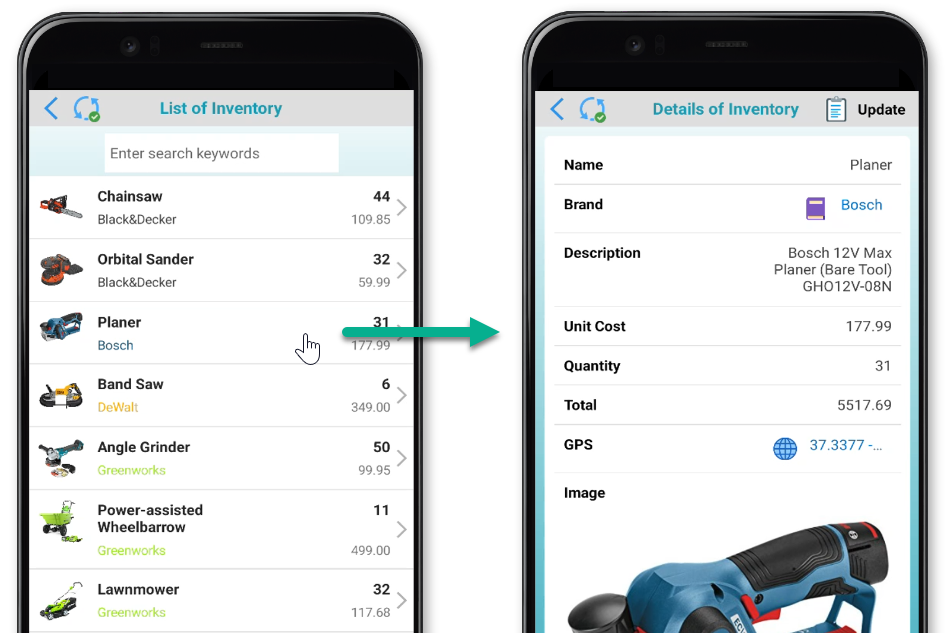
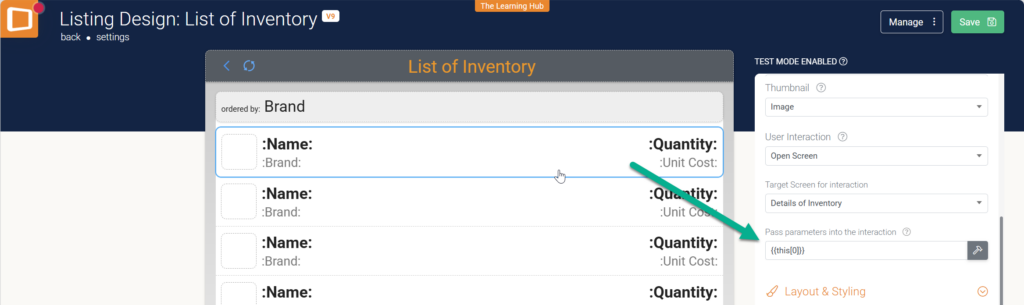
- Hoe het werkt: Het Listing-scherm geeft een unieke ID (Primaire sleutel) door aan het Details-scherm.
- Syntaxis:
{{this[0]}} - Vereiste: De doorgegeven waarde moet overeenkomen met een unieke waarde in de eerste kolom van de gegevensbron van het Details-scherm.
Gebruik dit wanneer je “Meer items zoals dit” wilt zien. Bijvoorbeeld, het bekijken van een product en op een knop klikken om alle andere items van hetzelfde merk te zien.
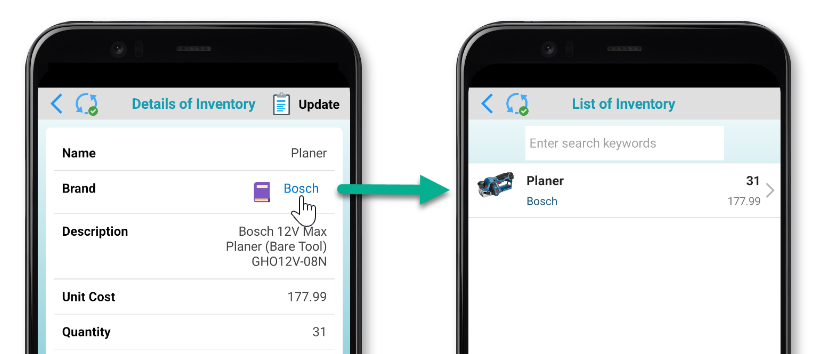
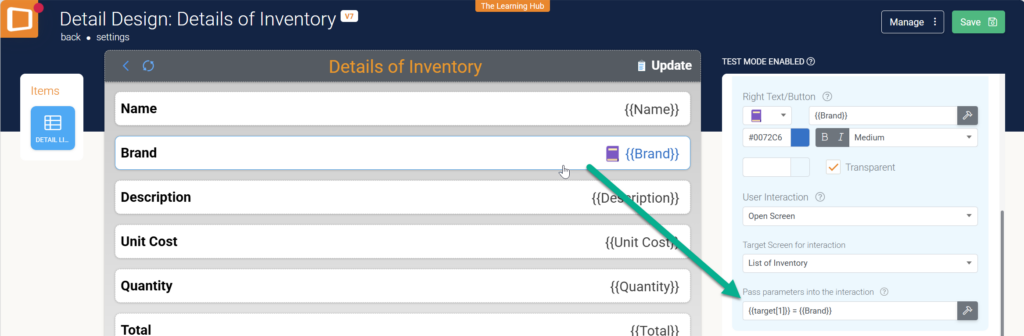
- Hoe het werkt: Je filtert de doellijstkolommen op basis van een waarde op je huidge scherm.
- Syntaxis:
{{target[1]}} = {{Brand}}
In plaats van gebruikers informatie te laten typen die zij al zien, gebruik je parameters om die gegevens in een formulier “mee te nemen”.

- Hoe het werkt: Map de Data Names van het formulier aan de waarden van je huidige scherm. Gebruik een pipe (
|) om meerdere waarden door te geven. - Syntaxis:
inventory_id:{{this[0]}}|status:In_Review

Tips & Probleemoplossing
De “Unique ID” regel
Als je een parameter aan een Details Screen doorgeeft en het systeem vindt meer dan één overeenkomende rij (dubbele ID’s), zal het scherm niet ingevuld worden. Zorg er altijd voor dat je eerste kolom unieke identificatoren bevat (zoals een serienummer of GUID).
Opgeslagen concepten beheren
Wanneer je een Data Entry Form met parameters start, behandelt het systeem dit als een “New Entry” flow.
- Om opgeslagen items te bekijken: Je moet een aparte Interaction configureren om de
App: Entry Draftsgegevensbron te starten. - Opmerking: Het doorgeven van parameters van een Listing-scherm naar een Form zal volgens ontwerp altijd een nieuw record aanmaken en de “Edit Existing” prompt overslaan.
Gebruik de “Inventory App” template
De beste manier om deze interacties onder de knie te krijgen is door ze in actie te zien. Installeer de Inventory App uit de Examples Catalog om de vooraf geconfigureerde logica voor het volgende te verkennen:
- Custom Boards: Navigatiehubs.
- Mapping Screens: Pinnen filteren op GPS-coördinaten.
- CRUD Operations: (Create, Read, Update, Delete) workflows.
Antwoord niet gevonden?
Staat jouw vraag er niet bij? Neem dan direct contact met ons op.
Contact opnemen