
Door gebruiker gedefinieerde filteropties
Als je grote gegevensbronnen hebt of meer geavanceerde opties nodig hebt om je gegevens op te vragen, kun je app-gebruikers toestaan om gegevens in List- en Kaartschermen te filteren.
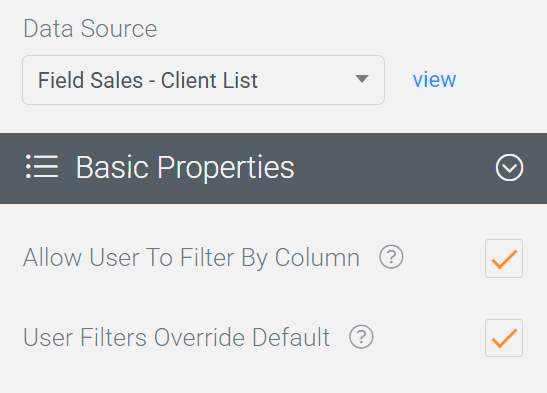
Dit doe je door het vakje “Allow Filtering By Column” in te schakelen in de relevante List- en Kaartscherm-ontwerper, zoals weergegeven in de onderstaande schermafbeelding:
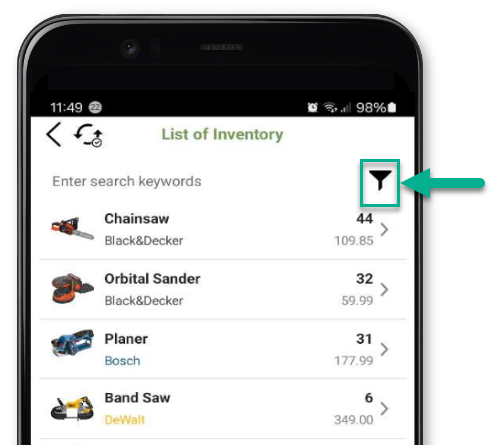
Zodra filteren is ingeschakeld, verschijnt er een nieuw pictogram in de app in het zoekvak van de List- en Kaartschermen, zoals weergegeven in de onderstaande schermafbeelding:
Als je op het pictogram tikt, kom je op een nieuw app-scherm terecht waarmee je tot 3 aangepaste filters kunt toevoegen, die vervolgens op de gegevens worden toegepast. Filters zijn nu ook “persistent” in die zin dat de app ze onthoudt bij het volgende keer openen van het scherm.
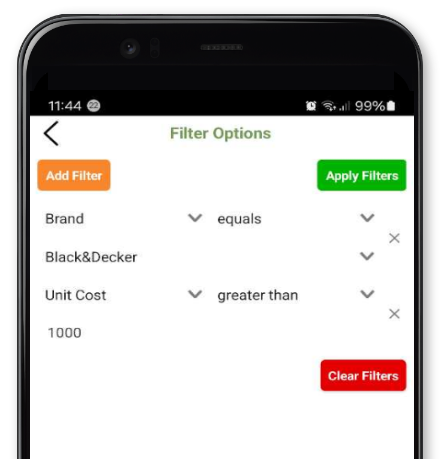
De weergave van de filtervelden is ook dynamisch op basis van het gegevenstype van de kolom zoals ingesteld op jouw Data Source -> Rows pagina op de beveiligde website. Op deze manier zorgt de app ervoor dat de gebruiker het juiste gegevenstype invoert.
Als je een specifieke reeks filteropties voor een kolom wilt weergeven (in plaats van dat de gebruiker zijn zoektekst typt), gebruik dan de optie “Referring Data Source” in het dialoogvenster Advanced Column Properties op de Data Source -> Rows pagina op de beveiligde website.
Antwoord niet gevonden?
Staat jouw vraag er niet bij? Neem dan direct contact met ons op.
Contact opnemen