
Het galerieveld gebruiken
Het Gallery Field is een geavanceerd, herhaalbaar veldtype waarmee gebruikers meerdere afbeeldingen binnen een enkele invoer kunnen uploaden, vastleggen en beheren.
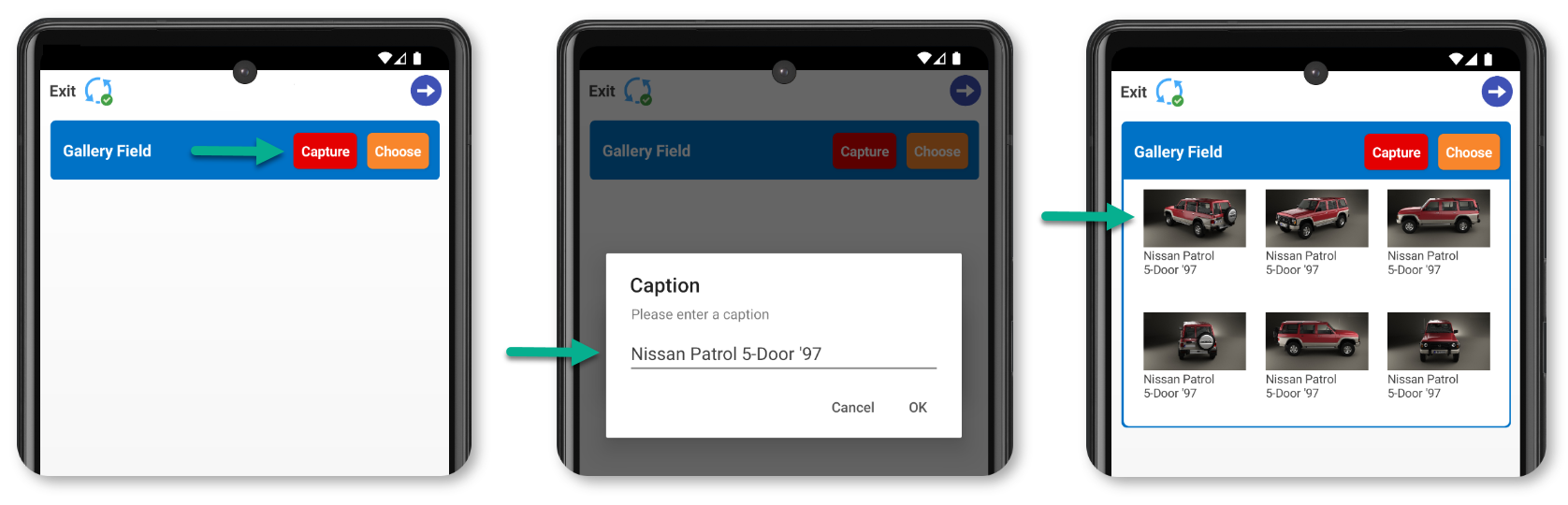
Het Gallery Field gebruiken
Belangrijkste functies
- Multi-Upload: Voeg tot 6 afbeeldingen tegelijk toe vanuit een apparaatgalerie, of leg ze opeenvolgend vast met de camera.
- Subvelden: Plaats aanvullende velden (zoals Tekst, Getal of Locatie) in de Gallery om metagegevens voor elke afbeelding vast te leggen.
- Paginering: Als meer dan 6 afbeeldingen worden toegevoegd, genereert de app automatisch navigatiepijlen voor eenvoudig bladeren.
- Herhaalbare logica: Net als Tables of Pages is de Gallery een herhaalbaar veld. Deze structuur is essentieel voor gegevensuitvoer en sjablonen, en kan ook gebruikmaken van herhaalde formules.
Standaardonderschriften instellen
Je kunt gegevensinvoer stroomlijnen door gebruikers direct na het uploaden of vastleggen van een afbeelding een onderschrift toe te voegen.
Stapsgewijze configuratie:
- Voeg het Gallery Field toe aan je formulierontwerper.
- Plaats een tekstfield: Sleep een tekstfield in het Gallery field en geef het een unieke gegevensnaam (bijv.
caption_default). - Schakel de prompt in: Controleer in de basiseigenschappen van het Gallery Field het vakje voor Gebruiker vragen om standaardonderschrift.
- Koppel de gegevensnaam: Voer de gegevensnaam van je tekstfield (
caption_default) in het eigenschapsveld in. - (Optioneel) Voeg aanvullende velden toe, zoals “Opmerkingen” of “GPS”, in de Gallery om meer context per foto vast te leggen.
Opmerking: Wanneer dit actief is, zien gebruikers direct na selectie of vastlegging van een afbeelding een pop-up, zodat geen afbeelding zonder onderschrift blijft.
Invullen vanuit een gegevensbron
Het Gallery field kan ook als viewer fungeren voor bestaande afbeeldingen die op het platform zijn opgeslagen, in plaats van alleen een capturetool.
- Schakel in de Gallery Field-eigenschappen Invullen vanuit gegevensbron in.
- Selecteer de gegevensbron met je afbeeldingen.
- Bind het mediafield: Wijs het interne mediafield van de Gallery toe aan de specifieke afbeeldingskolom in je gegevensbron.
Afbeeldingskolommen van gegevensbronnen
Prestatieoverwegingen
Standaard geeft de app de eerste 30 rijen van een gegevensbron weer. Hoewel je deze limiet kunt verhogen, raden we aan eerst op laagprestatie apparaten te testen om ervoor te zorgen dat de app responsief blijft.
Gallery-gegevens uitvoeren (sjablonen)
Omdat de Gallery een herhaalbaar veld is, moet je specifieke syntaxis gebruiken om de inhoud ervan in aangepaste Word- of Excel-rapporten weer te geven. Je moet de gegevensnaamplaceholders in een REPEAT-lus zetten.
Herhaalbare gegevens in sjablonen
Voorbeeld: 3 foto’s per rij weergeven
Als je drie afbeeldingen en hun onderschriften naast elkaar wilt weergeven, gebruik je de volgende structuur in je sjabloon:
{{!REPEATSTART|3}}
| {{gallery1_media}} | {{gallery1_media}} | {{gallery1_media}} |
| {{caption_default}} | {{caption_default}} | {{caption_default}} |
{{!REPEATEND}}
Technische tip: Zorg ervoor dat je REPEAT-placeholders precies overeenkomen met de gegevensamen die in je formulierontwerper zijn toegewezen om verbroken koppelingen in je gegenereerde documenten te voorkomen.
Antwoord niet gevonden?
Staat jouw vraag er niet bij? Neem dan direct contact met ons op.
Contact opnemen