
Eenrichtingssynchronisatie
Met ons platform kun je snel en eenvoudig je gegevensbronnen verbinden met een Google BigQuery tabel, wat gestroomlijnde gegevenssynchronisatie mogelijk maakt.
Eenrichtingssynchronisatie
Deze connector ondersteunt eenrichtingssynchronisatie, wat betekent dat updates in de BigQuery tabel regelmatig in je gegevensbron worden opgehaald.
Updates zullen automatisch doorgaan, tenzij:
- De connector wordt verwijderd, of
- Er een fout optreedt (bijvoorbeeld het verlies van autorisatie voor toegang tot de database)
Voordat je begint, zorg ervoor dat je organisatie een geldige Google Cloud Platform Connection (GCP) heeft geconfigureerd. Je moet ook een paar basisinstellingen in de GCP console instellen.
Task Connectors maken
Stap 1: Task Template maken of bewerken
- Ga naar de Task & Dispatch sectie in het hoofdmenu.
- Ga naar de Task Templates pagina met behulp van de navigatiebalk.
- Je kunt het volgende doen:
- Klik op NIEUW TOEVOEGEN om een nieuwe template te maken (meer informatie hier).
- Klik op een bestaande template (bij het bewerken van een bestaande template is een “Connectors” tabblad beschikbaar op de templatedetailspagina).
Stap 2: BigQuery Connector toevoegen
- Open het Connectors tabblad in je geselecteerde Task Template.
- Klik op de CONNECTOR TOEVOEGEN knop.
- Kies BigQuery uit de lijst met beschikbare opties.
De pagina wordt vernieuwd en geeft de BigQuery connector-configuratievelden weer.
BigQuery Connector configureren
- Project ID: Geef het Google Cloud project ID op dat je BigQuery tabel en dataset bevat.
- Custom SQL: Voer een aangepaste SQL-query in die in een enkele transactie door deze connector wordt uitgevoerd.
Gebruik onze data templating syntax om Task en User data in te voegen.
bijv.DELETE FROM MyDataset.MyTaskStatusTable WHERE Id = '{{%TASKGUIDFULL}}'; - Persoonlijke gegevens anonimiseren: Indien ingeschakeld, worden gegevens uit velden die als persoonlijke gegevens zijn gemarkeerd, omgezet in een niet-leesbaar formaat om de privacy te ondersteunen.
- Klik na configuratie op OPSLAAN om je instellingen op te slaan en de Connector te activeren.
Als je taakspecifieke informatie in je connector wilt openen, gebruik je een van onze ingebouwde Task metadata placeholders.
Je kunt deze placeholders openen via de Formula Builder (die kan worden geopend waar je een “hamer” icoon ziet).
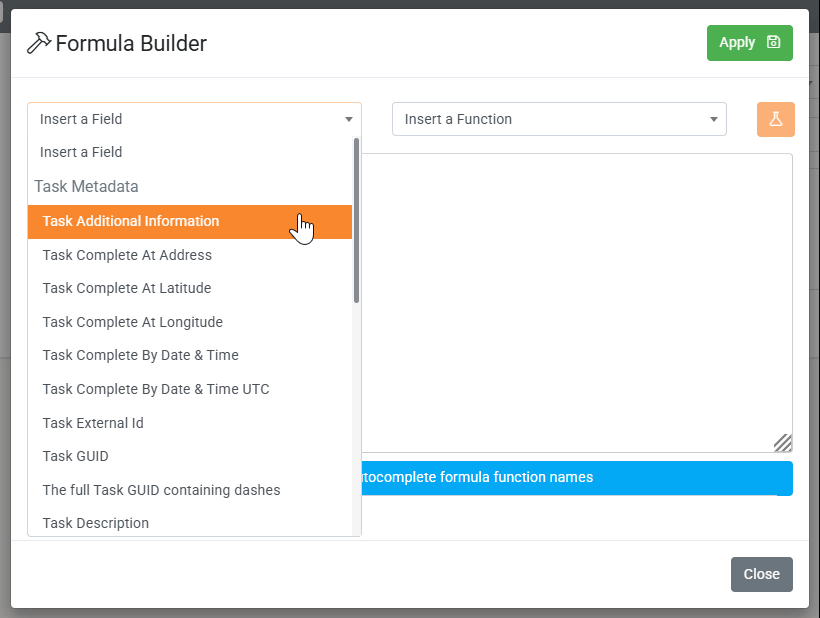
Trigger selecteren
Kies wanneer de connector moet worden uitgevoerd. Beschikbare trigger opties zijn:
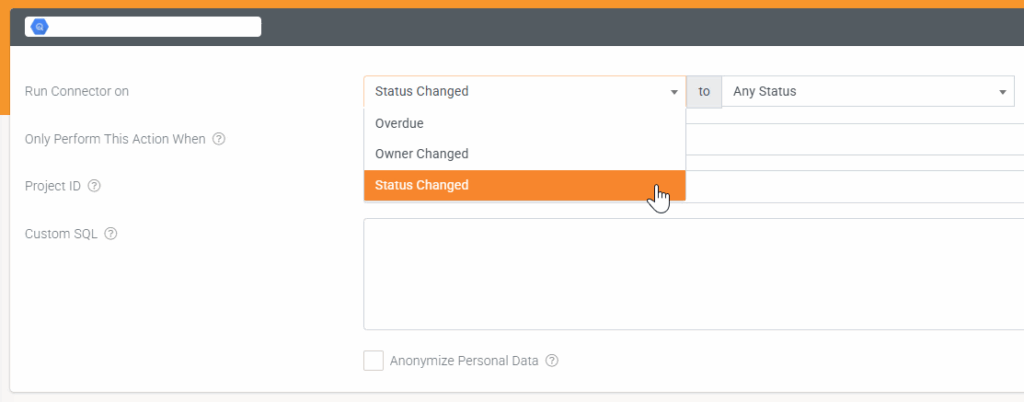
Achterstallig
Door Task is Overdue uit de vervolgkeuzelijst te selecteren kun je kiezen hoeveel dagen achterstallig de taak is voordat de connector wordt geactiveerd.
Eigenaar gewijzigd
Door Task Owner Changed uit de vervolgkeuzelijst te selecteren kun je de connector activeren wanneer de eigenaar wordt gewijzigd.
Status gewijzigd
Door Task Status Changed uit de vervolgkeuzelijst te selecteren kun je de connector activeren op basis van statuswijziging.
Antwoord niet gevonden?
Staat jouw vraag er niet bij? Neem dan direct contact met ons op.
Contact opnemen