
Taaksjabloon maken
Taak Sjablonen laten je verschillende eigenschappen van een normale taak in je bedrijfsproces vooraf instellen als sjabloon die je kunt gebruiken bij het maken van een nieuwe taak, waardoor het proces sneller gaat voor dispatcher. Zonder sjabloon moet je telkens elke aspect van een taak instellen.
Wanneer je bent ingelogd in het webportaal, navigeer je naar Taken&Dispatch > Taaksjablonen om bestaande sjablonen te bekijken en Nieuw toevoegen sjablonen.
Bij het toevoegen van een nieuw sjabloon wordt je door de volgende stappen geleid om je taaksjabloon te maken:
Taaksjabloon maken
De eerste stap laat je basisinstellingen en geavanceerde opties voor het taaksjabloon dat je maakt instellen.
Basisinstellingen
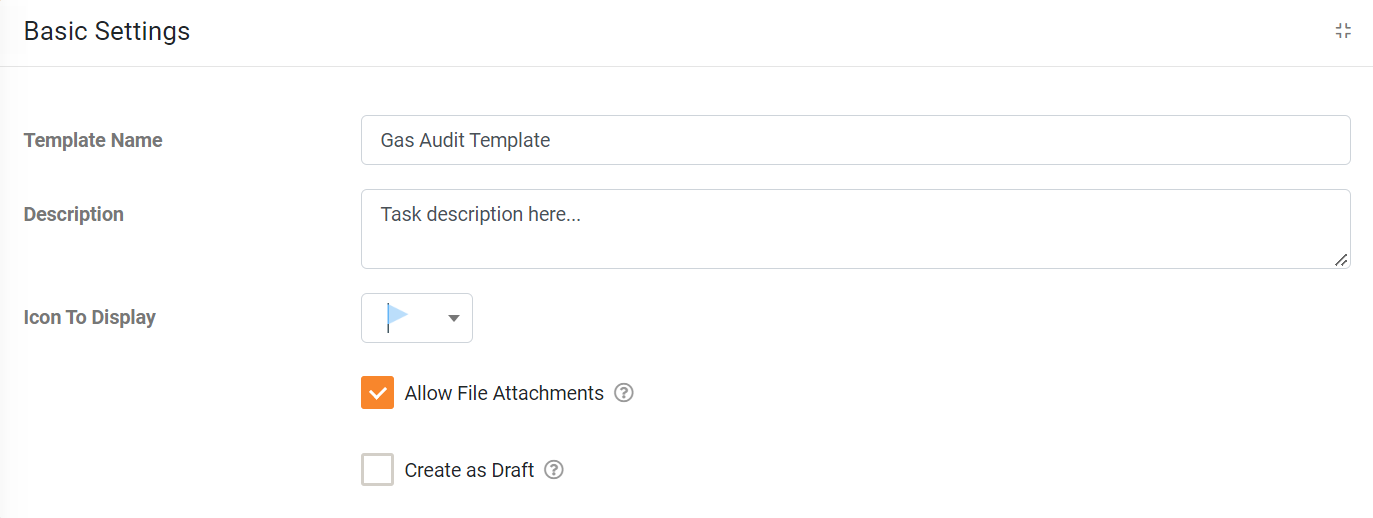
| Sjabloonnaam | Voer een naam in om het sjabloon te identificeren bij het maken van taken ervan. |
| Beschrijving | Voer een korte beschrijving van het sjabloon in. |
| Pictogram om weer te geven | Bij ontvangst van de taak selecteer je een pictogram dat op de apparaten van de gebruikers wordt weergegeven. |
| Bestandsbijlagen toestaan | Hiermee kan de gebruiker die een taak van dit sjabloon maakt, bestandsbijlagen toevoegen aan sjabloonactiviteiten. |
| Maken als concept | Standaard hebben taken die van dit sjabloon zijn gemaakt, de optie ‘Onmiddellijk verzenden’ aangevinkt in de taakwizard. Gebruik deze optie in plaats daarvan om de taak standaard in de status Concept te maken. Let op: dit geldt niet voor terugkerende taken die van een sjabloon zijn gemaakt. |
Geavanceerde opties
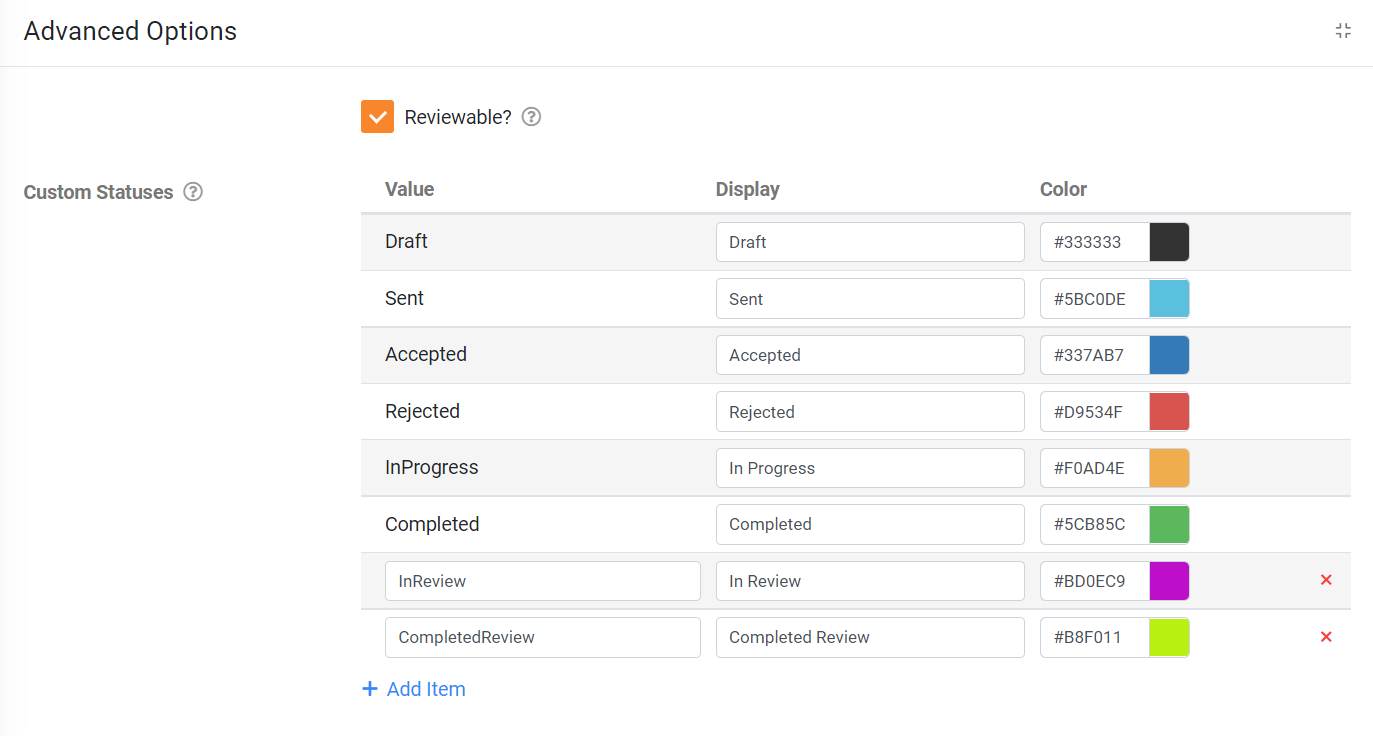
| Beoordeling mogelijk? | Of taken die via dit sjabloon zijn gemaakt, kunnen worden beoordeeld. Dit is handig voor het toevoegen van een beoordeling op kantoor/acceptatieproces dat na afronding van de taak plaatsvindt. Beoordeelbare sjablonen stellen je ook in staat om op te geven welke formulierinvoervelden kunnen worden bijgewerkt door kantoorgebruikers nadat de taak op de app is voltooid. Let op: voegt een taaksjabloon-beoordelingsstap toe aan het sjabloonaanmaakproces. |
| Aangepaste statussen | Voeg aangepaste statussen toe die beoordelaars kunnen toepassen nadat de app-gebruiker een taak heeft voltooid.
Dit is handig voor het bijhouden van de stappen van een beoordeling op kantoor/acceptatieproces nadat de taak op het terrein is voltooid. Je kunt ook de namen van de bestaande app-/systeemstatussen wijzigen en kleurkoderingen voor de verschillende statusopties opgeven. |
Sjabloongegevens
Stel verschillende gegevens en eigenschappen in voor de taak die door het sjabloon is gemaakt. Bekijk Een nieuwe taak toevoegen voor meer informatie, aangezien sjabloongegevens in wezen taakgegevens zijn.
Sjabloonactiviteiten
Voeg verschillende activiteiten of bestandsbijlagen toe voor de taak die door het sjabloon is gemaakt. Bekijk Een nieuwe taak toevoegen voor meer informatie, aangezien sjabloonactiviteiten in wezen taakactiviteiten zijn.
Sjabloonvoorinstellingen
Wanneer het sjabloon activiteiten bevat om formulier in te vullen, kunt je met de stap Voorinstellingen velden uit het/de opgegeven formulier(en) toevoegen en wanneer je een taak van het sjabloon maakt, kunnen dispatcher die velden vooraf invullen met gegevens voordat de taak wordt verzonden.
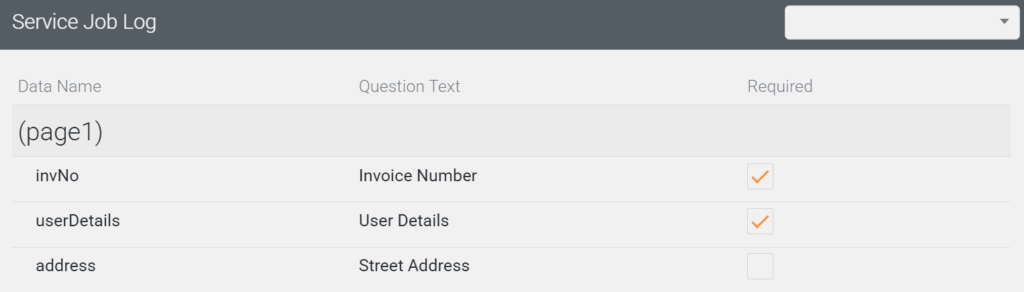
Afhankelijk van het type voorinstellingsveld – of het nu tekst is, datum/tijd, keuzes uit een gegevensbron of zelfs velden in een tabelveld – kan de dispatcher gegevens in de app invoeren of selecteren.
Sjabloonbeoordeling
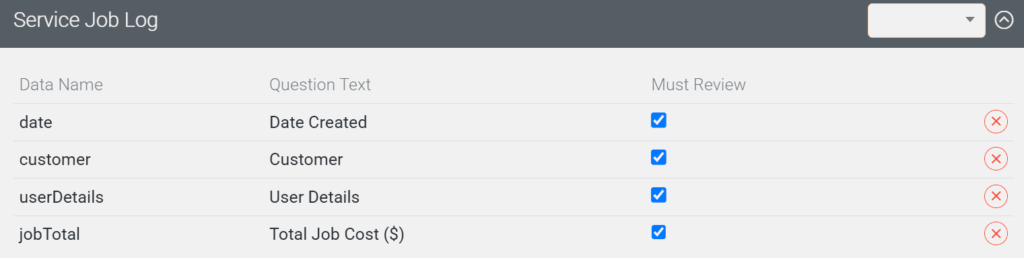
Als de optie Beoordeling mogelijk was aangevinkt in de stap Taaksjabloon maken en het sjabloon activiteiten bevat om formulier in te vullen, kunt je met de stap Beoordeling velden uit het/de opgegeven formulier(en) toevoegen die kunnen worden beoordeeld/bijgewerkt door kantoorgebruikers nadat de taak is voltooid.
Sjabloonconnectors
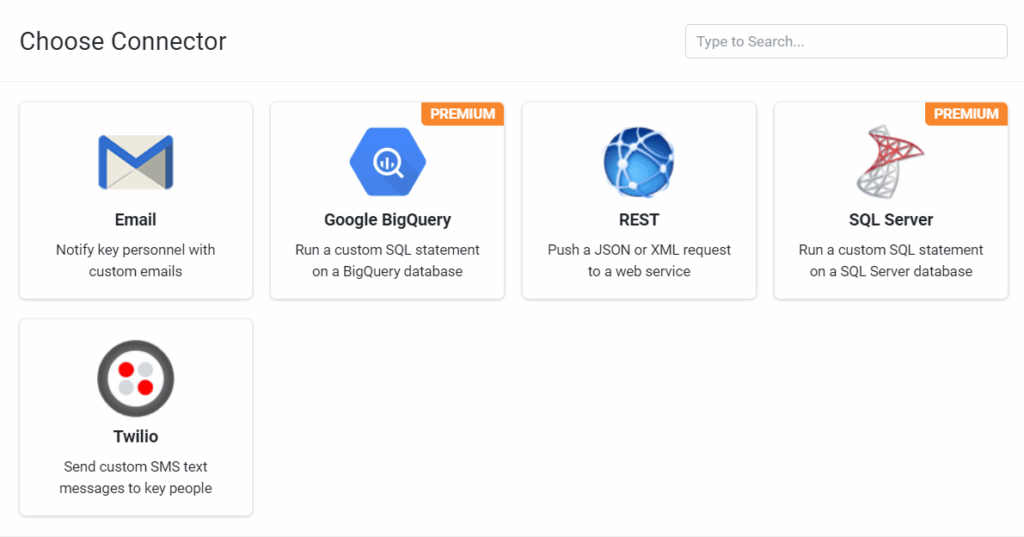
Ten slotte, als je een e-mail wilt verzenden of je webservice wilt gebruiken, gebruik je een paar andere connectors die kunnen worden geactiveerd op basis van of de taak verlopen is, de eigenaar is gewijzigd of de status is gewijzigd. Voeg vervolgens een sjabloonconnector toe om je op de hoogte te houden van de voortgang van een taak.
Maken
Nadat je alle opties en instellingen naar wens hebt ingesteld, klik je op “Nieuw toevoegen” op de pagina “Huidige taken” in de rechterbovenhoek. Je nieuwe sjabloon is nu beschikbaar om nieuwe taken van te maken bij het toevoegen van nieuwe taken via onze taken&dispatch-menu’s.

Een sjabloon bewerken
Nadat je het sjabloon hebt gemaakt, kun je het bewerken. Beweeg je muisaanwijzer over de sjabloonnaam in de lijst en kies welke eigenschap je wilt bewerken.
Een sjabloon zoeken
Als je veel taaksjablonen hebt verzameld, kun je je sjabloon eenvoudig vinden met ons “Alles” filter. Dit toont alle taaksjablonen die je hebt gemaakt voor alle datumbereiken.
Standaard is het datumfilter ingesteld op de laatste 12 maanden.
Een sjabloon verwijderen
Een sjabloon verwijderen:
- Kies ervoor het sjabloon Details of Instellingen te bewerken
- Klik op het Prullenbak pictogram rechtsboven in het scherm. Bevestig het verwijderen
Voorbeeld

Antwoord niet gevonden?
Staat jouw vraag er niet bij? Neem dan direct contact met ons op.
Contact opnemen