
Taaksjabloon Connectoren
Task connectors stellen je effectief in staat om connectors toe te voegen om e-mails, tekstberichten of REST-oproepen te genereren op basis van gebeurtenissen die op een Task plaatsvinden als de toegewezen gebruiker verandert, de status wordt bijgewerkt of de Task achterstallig wordt.
Je definieert deze connectors op Task Templates, waardoor verschillende soorten jobs verschillende configuraties kunnen hebben.
Task Connectors toevoegen
Ga naar het Tasks-hoofdmenu, vervolgens naar de pagina “templates” via de navigatiebalk. Je zou een lijst met je bestaande Task Templates moeten zien.
Als je geen Templates hebt, voeg je een nieuwe template toe door op de knop NIEUWE TOEVOEGEN te klikken. Dit start de task template wizard. Je kunt meer lezen over de stappen voor het maken van een Task Template hier.
Je zult een Connectors-stap tegenkomen in de wizard bij het maken van een nieuwe Template. Als je een bestaande Template bewerkt, zie je een extra navigatielink met de naam “connectors” op de Template detailspagina.
Eenmaal op de Connectors-pagina, klik je op de knop CONNECTOR TOEVOEGEN. Je kunt dan kiezen uit Email, Google BigQuery, REST, SQL Server of Twilio connector-opties.
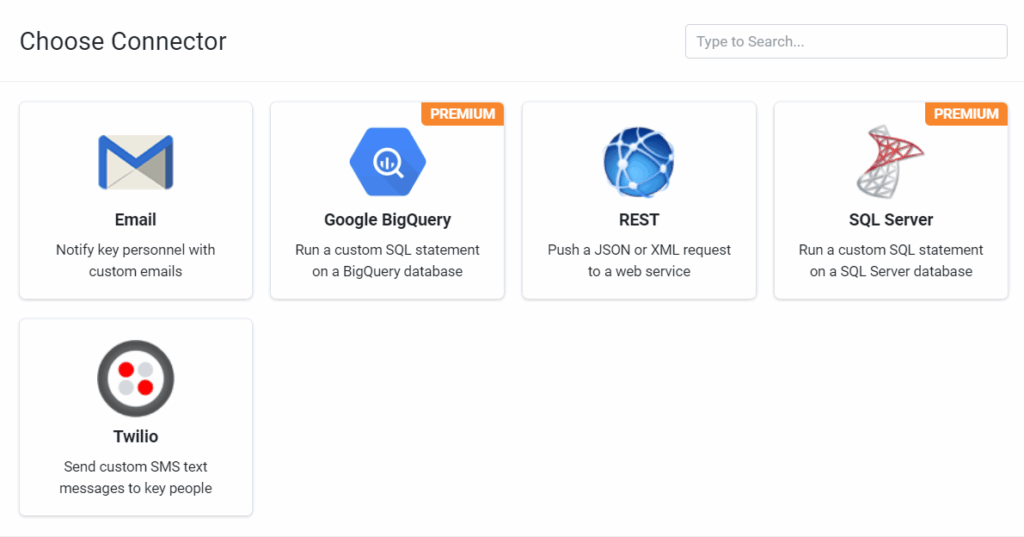
Voorbeeld
We gebruiken een Email Connector voor de doeleinden van dit artikel.
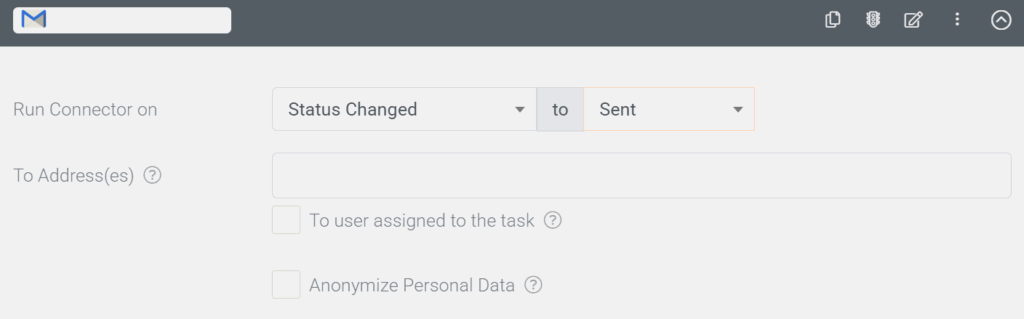
Dit lijkt veel op onze Form Email Connector, met een paar verschillen.
Net als onze Form Email Connector, je kunt uitvoeringsvoorwaarden toevoegen en de e-mail naar wens aanpassen.
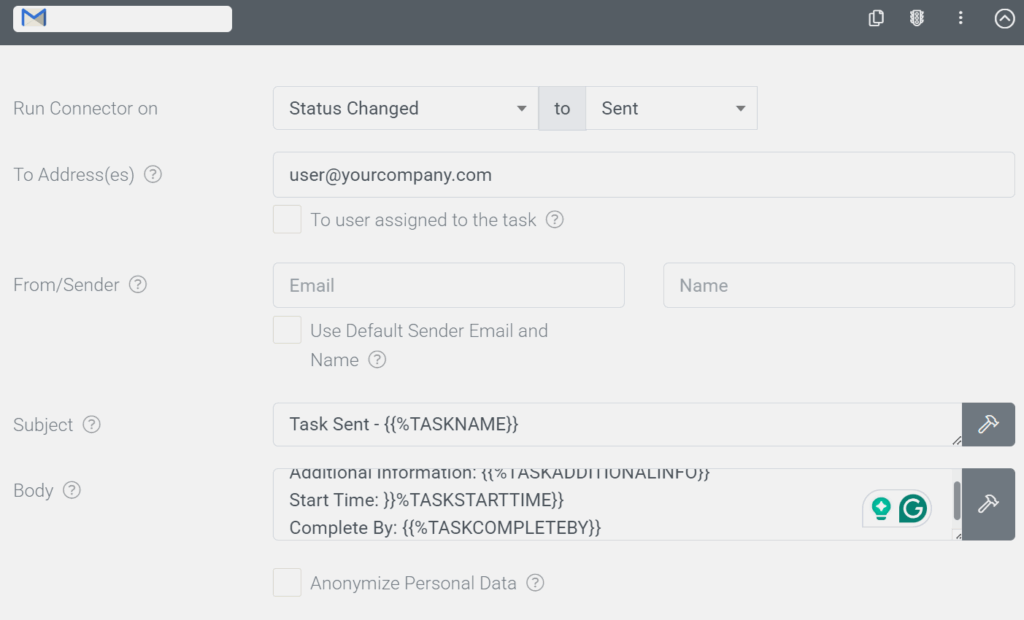
Als je toegang wilt hebben tot Task-specifieke informatie in je connector, gebruik je een van onze ingebouwde Task metadata placeholders.
Je kunt deze placeholders openen via de Formula Builder (die kan worden geopend waar je een “hamer” pictogram ziet).
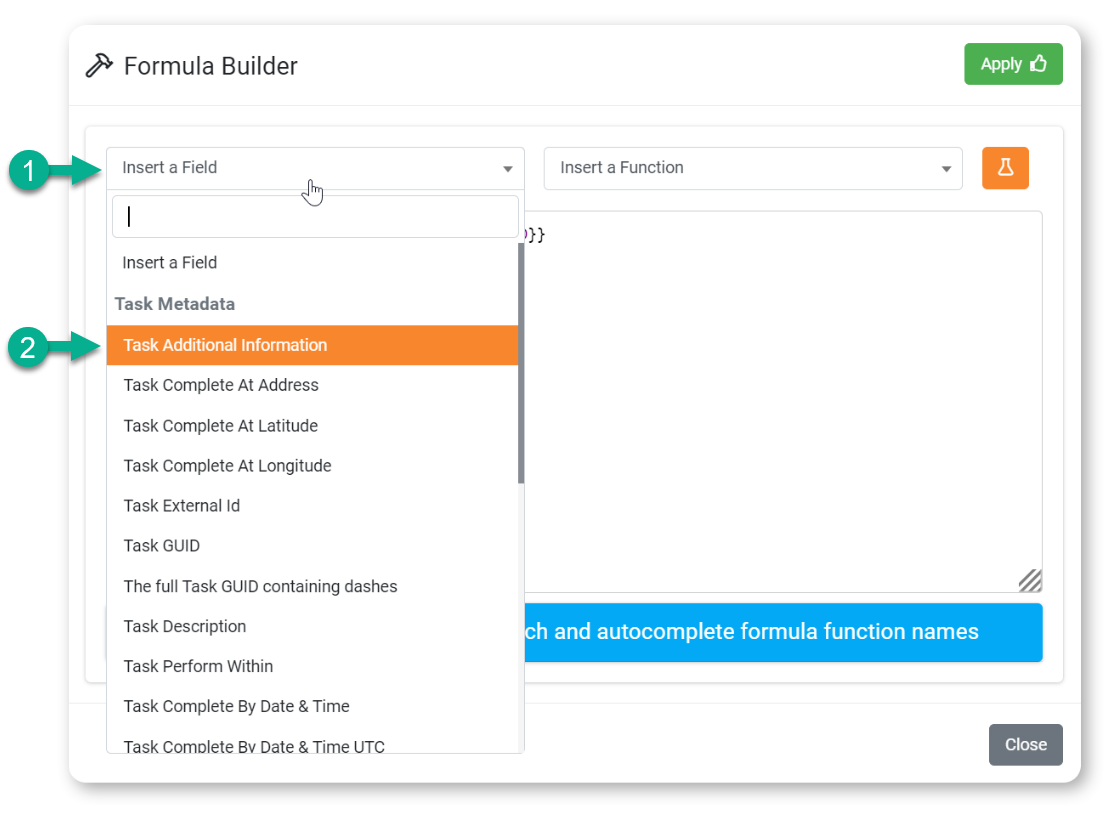
Om een vooraf ingestelde waarde voor een bepaalde taakactiviteit te gebruiken in enige task connector, kun je de syntaxis van de activiteitsindex gebruiken: {{activity_index_number.Dataname}}
Waarbij activity_index_number verwijst naar het indexnummer van de activiteit, bijvoorbeeld: de eerste activiteit in de taaktoewijzing is 1; de tweede is 2, enz.
Een praktisch voorbeeld zou er als volgt uitzien:
{{1.client_ID}} (dit verwijst naar de vooraf ingestelde waarde voor de eerste activiteit [1] voor de datanaam client_ID)
Connector uitvoeren op
Selecteer wat je connector zal triggeren: Achterstallig, Eigenaar veranderd, of Status bijgewerkt.
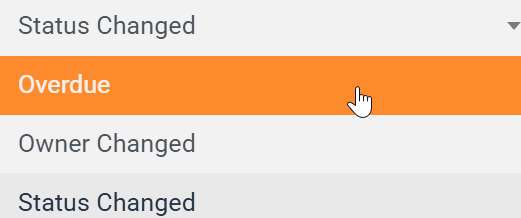
Task is achterstallig
Als je Task is Overdue uit de vervolgkeuzelijst selecteert, kun je kiezen hoeveel dagen achterstallig de task is voordat de connector wordt geactiveerd.
Bijvoorbeeld, als de task twee dagen achterstallig is, kun je connectors activeren om degene die actie moet ondernemen op de hoogte te stellen.

Task Eigenaar veranderd
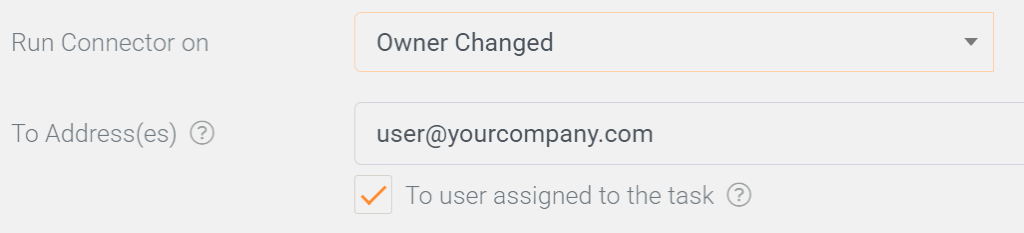
Als je Task Owner Changed uit de vervolgkeuzelijst selecteert, kun je de connector activeren wanneer de eigenaar verandert.
Dit stelt je in staat connectors te activeren om degene die op de hoogte moet worden gesteld en de gebruiker aan wie de task is toegewezen op de hoogte te stellen als “Naar gebruiker aan wie de task is toegewezen” is ingeschakeld.
Task Status veranderd
Als je Task Status Changed uit de vervolgkeuzelijst selecteert, kun je de connector activeren op basis van de statuswijziging.
Een e-mail kan bijvoorbeeld worden verzonden om iemand op de hoogte te stellen zodra de status van een task is gewijzigd in Voltooid, om hem of haar te laten weten dat de job nu klaar is.
Antwoord niet gevonden?
Staat jouw vraag er niet bij? Neem dan direct contact met ons op.
Contact opnemen