
Scherm Kaart van Gegevenspunten
Het schermtype Map of a Data Source is een van onze gegevensverkenningsschermen. Dit gegevensgestuurd schermtype stelt je in staat om een dataset met GPS-coördinaten op een kaart te visualiseren. Dit artikel beschrijft hoe je een toewijzingsscherm correct instelt en configureert.
Toewijzingsscherm
Volg hiervoor de onderstaande instructies:
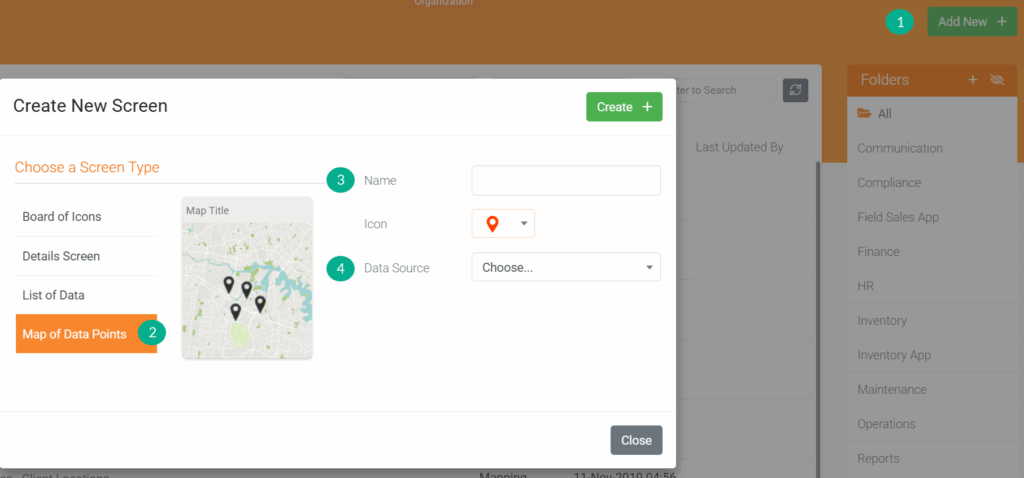
- Ga naar de pagina Schermen en klik op de knop Add New +.
- Kies “Map of Data Points” uit de lijst Schermtype.
- Selecteer een naam voor je scherm.
- Selecteer de doelgegevensbron die als spelden op je kaart moet worden weergegeven.
Deze gegevensbron moet een kolom bevatten met locatiecoördinaten in het spatigescheiden decimaalgraden-formaat (breedtegraad, lengtegraad).
bijv. New York City is: 40.7142700 -74.0059700 - Klik op Create + om je toewijzingsscherm te maken. Dit brengt je naar het Designer-scherm zoals weergegeven in de onderstaande schermafbeelding:
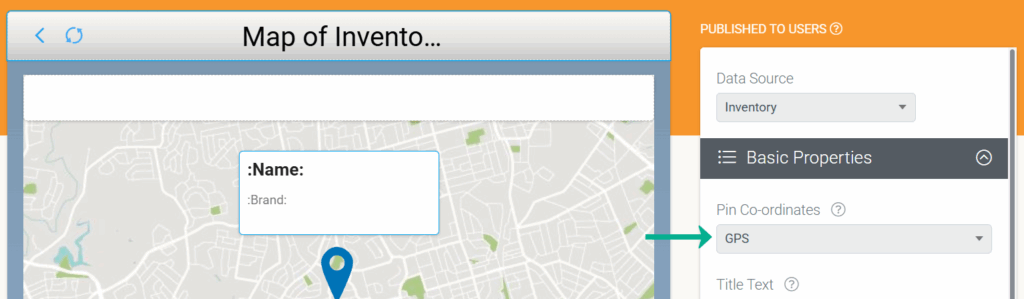
Klik in de designer op de eigenschap “Pin Co-ordinates” en zorg ervoor dat je de kolom in je gegevensbron selecteert die de GPS-coördinaten in de indeling (breedtegraad, lengtegraad) bevat, zoals weergegeven in de bovenstaande schermafbeelding.
Je kunt ook andere opties configureren, zoals de pop-uptekst van de speld, en vervolgens op de knop Opslaan klikken om je wijzigingen op te slaan. Gebruik de knop Test om je wijzigingen in de native app te testen, en wanneer alles naar verwachting werkt, gebruik je Publiceren om je nieuwe toewijzingsscherm beschikbaar te stellen voor je gebruikers.
De titelbalk configureren
| Eigenschap | Beschrijving |
|---|---|
| Gegevensbron | een selectie van verbonden gegevensbronnen in je app om je configuratie te relateren |
| Schermnaam | Dit wordt ingevuld met de naam van je scherm |
| Kaarttype | Standard, satellite en hybrid zijn de opties, waarbij hybrid een combinatie van de vorige twee is. |
| Gebruikerslocatie op kaart weergeven (selectievakje) |
Als GPS-coördinaten van gebruikers beschikbaar zijn, maak je een speld op de kaart voor hen wanneer het selectievakje is ingeschakeld. |
| Actiaknoppen | Definieer knoppen die op de titelbalk worden weergegeven.
Selecteer welke knop je wilt configureren: LEFT, RIGHT1 of RIGHT2. Configureerbare opties zijn pictogram, tekst, kleur, gebruikersinteractie en zichtbaarheid. |
| Zichtbaarheid knop | Beheer de zichtbaarheid met behulp van een formule. |
Eigenschappen
Basiseigenschappen
| Eigenschap | Beschrijving |
|---|---|
| Zoekvak weergeven (selectievakje) |
Als het selectievakje is ingeschakeld, wordt het zoekvak op het scherm weergegeven waarmee je kunt communiceren. |
| Gebruiker toestaan om op kolom te filteren (selectievakje) |
Als het selectievakje is ingeschakeld, kan de schermgebruiker filterregels voor zoekresultaten maken en toepassen. |
| Gebruikersfilters negeren standaard (selectievakje) |
Als het selectievakje is ingeschakeld, negeren gebruikersfilters alle standaardfilters. Dus filteren van alle gegevens en niet alleen de subset van gegevens na standaardfiltering. |
| Tekst links | Statische tekst en dynamische waarden met betrekking tot de gegevensbron kunnen hier worden ingevoerd. Kleur, lettertype en tekstgrootte kunnen ook worden aangepast. |
| Pictogram links | Het pictogramafbeelding dat voor deze gedetailleerde regel wordt weergegeven. Kan niet op geen pictogram worden ingesteld. |
| Tekst/knop rechts | Als het selectievakje is ingeschakeld, negeren gebruikersfilters alle standaardfilters. Dus filteren van alle gegevens en niet alleen de subset van gegevens na standaardfiltering. |
Validatie & Gedrag
| Eigenschap | Beschrijving |
|---|---|
| Zoekpatroon |
Standaard filtert zoeken rijen op basis van het feit dat de zoektekst van de gebruiker overal in de weergegeven rijwaarden overeenkomt. Met deze optie kun je een vervangende reguliere expressie voor rijovereenkomst opgeven. Gebruik {{this}} om naar de zoektekst van de gebruiker in je reguliere expressie te verwijzen. bijv. ‘{{this}}’ geeft rijen weer die beginnen met de zoektekst. |
| Standaardfilter |
Hiermee kunt je de standaardfiltreformule voor dit scherm opgeven. Alle binnenkomende filters negeren alle standaardfilters die zijn opgegeven. bijv. {{this[0]}} = ORGMETA(‘projectId’) |
Antwoord niet gevonden?
Staat jouw vraag er niet bij? Neem dan direct contact met ons op.
Contact opnemen