
Hoe te gebruiken?
Het veld Pagina is een basaal maar essentieel veldtype dat nodig is voor elk formulier dat je maakt; zonder dit veld kun je geen velden toevoegen om gegevens in de app weer te geven of vast te leggen.
In wezen stelt dit je in staat om velden te groeperen om gegevensvastlegging over meerdere pagina’s te verdelen, herhaalbare gegevens vast te leggen (hyperlink) wanneer nodig, en hoe validatie voor velden op de pagina wordt beheerd.
In plaats van bijvoorbeeld een eindeloos verticaal scrollend formulier met zeg maar 100 velden op één pagina, kun je dit verdelen in vijf afzonderlijke pagina’s met elk 20 velden. Afhankelijk van je situatie kan dit de gebruikerservaring bij het vastleggen van gegevens en het navigeren door het formulier verbeteren.
Hoe gebruik je het?
Pagina’s toevoegen
Bij het ontwerpen van een Data Entry Form kun je pagina’s toevoegen door op het veldtype Pagina onder Basisvelden links te klikken. Gegevensvastleggingsvelden kunnen vervolgens naar behoefte worden toegevoegd en geordend door ze naar het veld Pagina te slepen en neer te zetten.
Pagina’s navigeren
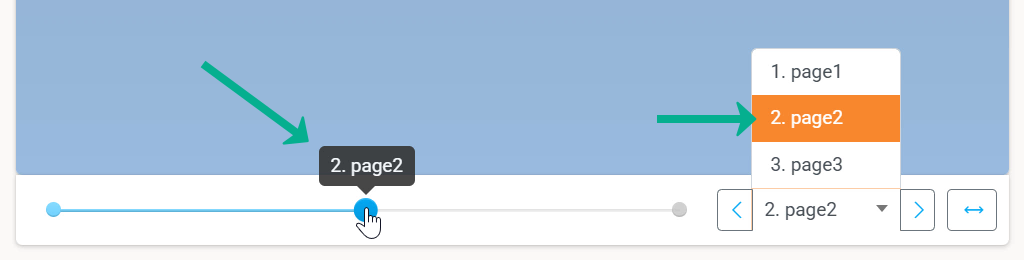
Het aantal pagina’s in een formulier kan eerst worden weergegeven als puntjes op een lijn onderaan het ontwerpvoorbeeld of in de aangrenzende vervolgkeuzelijst. Beide zijn klikbaar om naar een pagina en de bijbehorende velden te navigeren voor configuratie.
Pagina’s opnieuw ordenen
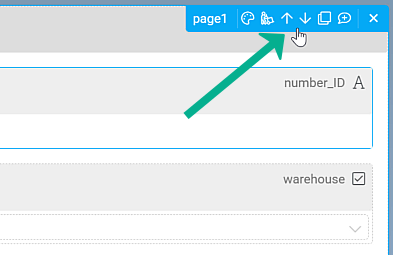
Als je cursor op een veld gericht is, worden aanvullende opties weergegeven in de rechterbovenhoek van het veld, met twee pijlen. Het selecteren van een van deze pijlen verplaatst de pagina omhoog of omlaag, dus voor of na een aangrenzende pagina.
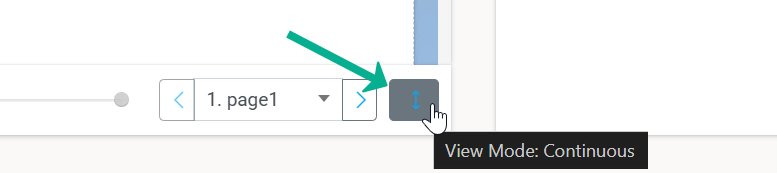
Alternatief kun je de weergavemodus van het voorbeeld wijzigen naar Continu om pagina’s te slepen en neer te zetten om ze opnieuw in te delen. De optie Continu modus staat rechtsboven in het voorbeeld.
Navigatie in-app
In-app zijn er twee opties voor navigatie tussen pagina’s: het gebruik van de standaard navigatiepijlen die in de rechterbovenhoek van het scherm van het apparaat worden weergegeven wanneer je een formulier bekijkt of het toevoegen van Aangepaste navigatie met behulp van Actievelden.
Eenvoudige oplossingen – Aangepaste navigatie met Actievelden
Eigenschappen
| Basiseigenschappen | |
| Gegevensnaam | De unieke gegevensnaam van deze pagina/groep. |
| Paginatitel | Geef de pagina een titel om weer te geven aan de gebruiker. |
| Herhaalbaar | Sta toe dat deze pagina de velden herhaalt. |
| Bereik herhalen |
Minimaal en/of maximaal aantal keren dat deze pagina moet worden herhaald. Als het minimum is ingesteld, herhaalt de app deze pagina automatisch dat aantal keren. Daarna wordt de gebruiker gevraagd meer toe te voegen. Zodra het maximumaantal herhalingen is bereikt, gaat de app naar de volgende pagina. |
| Verwijdering van herhalingen voorkomen |
Standaard kunnen gebruikers herhalingen verwijderen via een knop bovenaan elke herhaalbare pagina. Deze optie verwijdert de knop en voorkomt het verwijderen van herhalingen. Dit is handig voor gevallen zoals vooraf ingevulde en/of vaste herhalingen. |
| Indeling & opmaak | |
| Achtergrondkleur | Stel de achtergrondkleur van de titel in. |
| Validatie & gedrag | |
| Zichtbaarheid | Beheer de zichtbaarheid van deze pagina met behulp van een formule. |
|
Geef aan hoe de velden op deze pagina moeten worden gevalideerd. Inline validatie vindt onmiddellijk plaats nadat de gebruiker een waarde in een veld heeft ingevoerd. Paginawijziging validatie vindt plaats wanneer de gebruiker probeert naar een ander pagina te navigeren. Einde van formulier validatie stelt de gebruiker in staat om deze pagina te verlaten terwijl velden nog ongeldig zijn, en validatiecontroles worden alleen uitgevoerd wanneer de gegevens worden geüpload. |
|
Antwoord niet gevonden?
Staat jouw vraag er niet bij? Neem dan direct contact met ons op.
Contact opnemen