
Formulierconnector – Power BI
Dit is een Premium connector die rechtstreeks verbinding maakt met Microsoft Power BI.
Power BI is een business analytics-oplossing die meerdere tools en bouwstenen bevat om je gegevens te visualiseren en inzichten in je organisatie te delen.
Met ons platform kun je snel en eenvoudig je formulieringangen, inclusief herhaalbare vastgelegde gegevens, als rijen in een doeldataset van Power BI invoegen.
Voordat je een Connector toevoegt, moet je ervoor zorgen dat een geldige Power BI Connection (verouderd) in je organisatie is ingesteld. Een aanbevolen alternatief is om in plaats daarvan Microsoft Graph te gebruiken.
De Connector toevoegen
Volg deze stappen om de connector aan je specifieke formulier toe te voegen:
- Navigeer naar App Workshop > Formulieren.
- Beweeg je muis over het gewenste formulier en klik op het pictogram Verbinden.
- Klik op de knop Connector toevoegen (rechtsboven).
- Selecteer Power BI (Legacy) uit de opties.
Opmerking: De pagina wordt vernieuwd met de toegevoegde connector. Wijzigingen zijn pas live nadat je op Opslaan klikt.
Snelle toegangstip
Als je al in de Form Builder of Instellingen weergave bent, hoef je niet terug naar het hoofdmenu. Klik gewoon op het tabblad Connectors dat zich direct onder de formuliertitel aan de bovenkant van het scherm bevindt.
De Connector configureren
Na het toevoegen van de formulierconnector zijn de volgende configuratieopties beschikbaar.
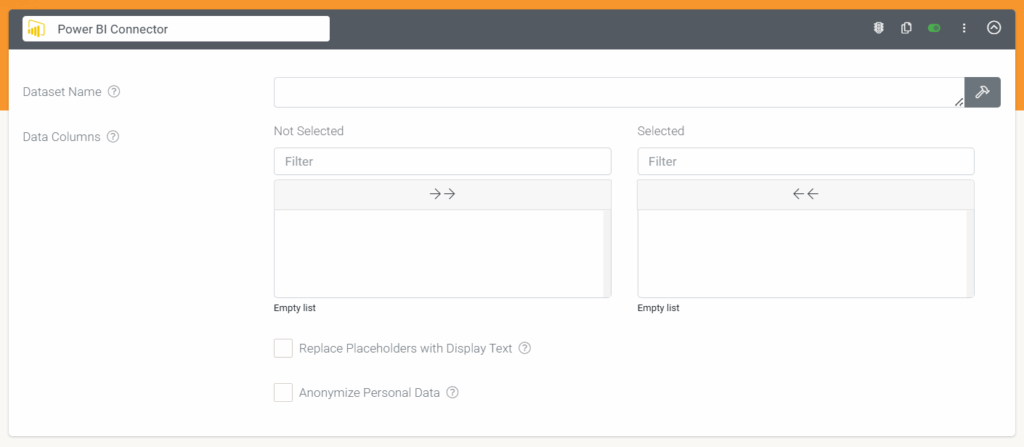
Datasetnaam
Geef de Power BI dataset een naam, die invoergegevens opgeslagen voor dit formulier zal opslaan.
Deze dataset wordt automatisch gemaakt wanneer het eerste formulierelement tegen deze Connector wordt vastgelegd.
Gegevenskolommen
Geef aan welke formuliervelden als rijwaarden in je doeldataset moeten worden ingevuld.
Na je eerste formulierinvoer zal elk geselecteerd formulierveld automatisch een kolom van dezelfde naam aanmaken als deze nog niet bestaat.
Vervang placeholders door weergavetekst
Standaard worden placeholders vervangen door de onbewerkte antwoordwaarde van de formulierinvoer.
Bijvoorbeeld datumwaarden worden opgeslagen als UTC-tijd in ISO 8601-onbewerkte indeling, bijv. 2015-10-23T15:05:07Z.
Selecteer deze optie als je deze in plaats daarvan wilt vervangen door door de gebruiker weergegeven tekst, bijv. 23-Oct-2015 05:05:07, ervan uitgaande dat je tijdzone UTC-10 is.
Persoonlijke gegevens anonimiseren
Indien ingeschakeld, worden gegevens uit velden die als persoonlijke gegevens zijn gemarkeerd, omgezet in een niet-voor-mensen-leesbaar formaat om de privacy te helpen beschermen.
Voer voorwaarde uit
Je kunt ook instellen of deze connector moet worden geactiveerd op basis van invoer van een gebruiker of een formule.
Klik vervolgens op de knop OPSLAAN in de rechterbovenhoek om je wijzigingen op te slaan.
Je connector is geactiveerd en zal gegevens naar Power BI pushen wanneer een formulier wordt geüpload.
Gegevens weergeven in Power BI
Nadat een connector is geactiveerd, navigeer je in je Power BI-account naar Mijn werkruimte > DATASETS en selecteer je de datasetnaam die is toegevoegd bij het maken van je Power BI-formulierconnector.
Vervolgens moet je de visualisaties en velden configureren die je wilt dat de dataset visual weergeeft.
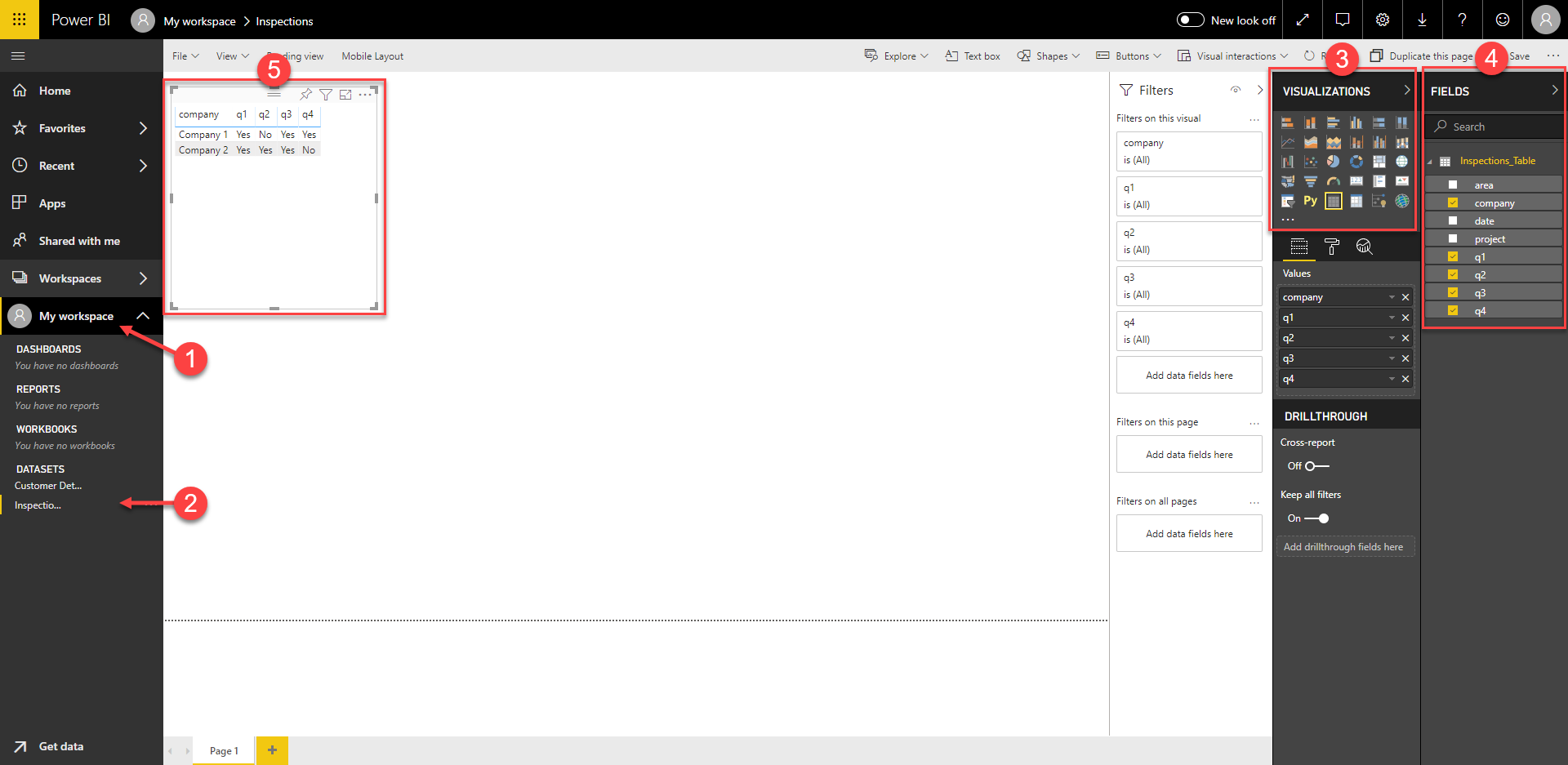
Zodra je visual voltooid is, klik je op “Opslaan” in de rechterbovenhoek om een rapport te maken dat vervolgens aan een Dashboard kan worden vastgemaakt.
Voor begeleide lessen over het gebruik van Microsoft Power BI, raden we je aan jezelf hier vertrouwd te maken:
https://docs.microsoft.com/en-us/power-bi/guided-learning/index
Veelgestelde vragen
Hieronder staan enkele veelgestelde vragen.
V: Gegevens worden niet automatisch in Power BI vernieuwd?
Datasets in Power BI moeten handmatig worden vernieuwd met behulp van de knop Vernieuwen.
Je kunt ook een geplande vernieuwing configureren om datasets automatisch te vernieuwen.
https://docs.microsoft.com/en-us/power-bi/refresh-scheduled-refresh
V: De gegevensstructuur wordt beïnvloed wanneer we een veld in het formulier toevoegen/verwijderen?
Als je nieuwe velden aan een formulier toevoegt, moet je de Power BI connector handmatig bijwerken en de velden bijwerken die in de dataset moeten worden opgenomen.
Als je een veld uit het schermontwerp verwijdert, wordt het automatisch uit de connector verwijderd.
De dataset in Power BI wordt bijgewerkt op basis van de connectorconfiguratie. De kolommen in je dataset worden dus bepaald door de velden die in de connector zijn geselecteerd.
V: Is het mogelijk om gegevens uit vorige formulieruploads naar Power BI op te halen wanneer je een Power BI connector aan een bestaand formulier toevoegt?
Alleen ingangen die zijn vastgelegd na het toevoegen van de Power BI connector, worden naar Power BI geüpload.
Het is echter mogelijk om bestanden te importeren/synchroniseren van een lokale schijf, OneDrive – Business/Personal of SharePoint Team Sites.
https://docs.microsoft.com/en-us/power-bi/service-get-data-from-files
Power BI REST API-b
bovenstaande beperkingen worden overschreden, zal de connector mislukken. Om dit probleem op te lossen, beperk je het aantal Dataset-kolommen (geselecteerde velden) die in de falende Power BI Connector zijn geconfigureerd.
Antwoord niet gevonden?
Staat jouw vraag er niet bij? Neem dan direct contact met ons op.
Contact opnemen