
Formulierconnector – QuickBooks
Ons platform stelt je in staat om eenvoudig een eenrichtingssynchronisatie van formuliergegevens naar QuickBooks toe te voegen en snel in te stellen.
Nadat je een QuickBooks-verbinding hebt toegevoegd en geverifieerd, kunnen QuickBooks-formulierconnectoren aan gegevensinvoerformulieren worden toegevoegd om gegevens naar voren te schuiven wanneer een formulier wordt geüpload, zoals dit artikel uitlegt.
De connector toevoegen
Volg deze stappen om de connector aan je specifieke formulier toe te voegen:
- Ga naar App Workshop > Formulieren.
- Beweeg over je gewenste formulier en klik op het Verbinden-pictogram.
- Klik op de knop Connector toevoegen (rechtsboven).
- Selecteer QuickBooks uit de opties.
Opmerking: De pagina wordt vernieuwd met de toegevoegde connector. Wijzigingen gaan niet live totdat je op Opslaan klikt.
Sneltoetsen-tip
Als je al in het formulierBuilderProgramma of de weergave Instellingen bent, hoef je niet terug naar het hoofdmenu. Klik gewoon op het tabblad Connectoren dat zich direct onder de formuliertitel bovenaan het scherm bevindt.
De connector configureren
Nadat de formulierconnector is toegevoegd, moeten een API Endpoint en een bewerking worden geselecteerd.
Afhankelijk van de selecties worden verschillende eigenschappen beschikbaar om gegevens in QuickBooks te maken of bij te werken met formuliergegevens door te verwijzen naar veldnamen of met behulp van een formule.
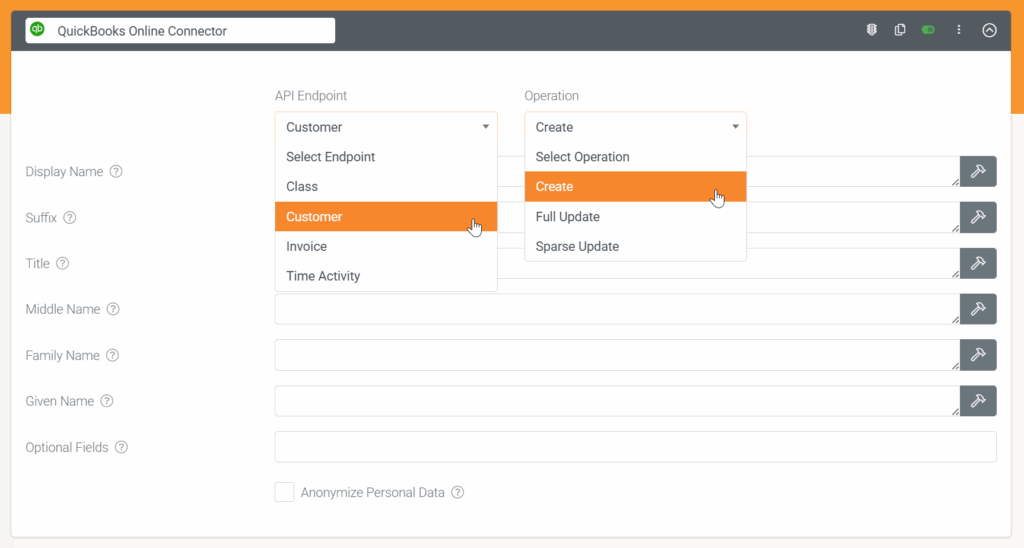
API Endpoints & bewerkingen
| API Endpoints | Bewerkingen |
|---|---|
| Klasse Klant Factuur Tijdactiviteit |
Maken Volledig bijwerken Gedeeltelijk bijwerken |
Klasse – Maken of bijwerken
Afhankelijk van de bewerking zijn alle of enkele van de volgende eigenschappen beschikbaar. Sommige vereisen mogelijk ID’s (identifiers) van je QuickBooks-account om gegevens succesvol naar voren te schuiven.
| Eigenschap | Beschrijving |
|---|---|
| Id | Unieke identificatie voor dit object. |
| Sync Token | Indien ingeschakeld, worden gegevens uit velden die als persoonlijke gegevens zijn gemarkeerd, omgezet in een niet-leesbaar formaat om de privacy te beschermen. |
| Naam | Voor gebruikers herkenbare naam voor de klasse. max teken: maximaal 100 tekens |
| Verwijzing naar bovenliggende map | Een verwijzing naar een klantobject dat de directe bovenliggende map van de subklant/taak in de hiërarchische klanten-taaklijst is.
Vereist voor de bewerkingsmaken als dit object een subklant of taak is. Gebruik Customer.Id en Customer.DisplayName van dat object voor ParentRef.value en ParentRef.name. |
| Optionele velden | Optionele velden waarmee je specifieke gegevens kunt naar voren schuiven en ophalen met QuickBooks Online. |
| Persoonlijke gegevens anonimiseren | Indien ingeschakeld, worden gegevens uit velden die als persoonlijke gegevens zijn gemarkeerd, omgezet in een niet-leesbaar formaat om de privacy te beschermen. |
Klant – Maken of bijwerken
Afhankelijk van de bewerking zijn alle of enkele van de volgende eigenschappen beschikbaar. Sommige vereisen mogelijk ID’s (identifiers) van je QuickBooks-account om gegevens succesvol naar voren te schuiven.
| Eigenschap | Beschrijving |
|---|---|
| Id | Unieke identificatie voor dit object. |
| Sync Token | Versienummer van het object. Het wordt gebruikt om een object voor eenmalig gebruik door één app te vergrendelen. Zodra een applicatie een object wijzigt, wordt zijn SyncToken verhoogd. Pogingen om een object met een ouder SyncToken te wijzigen, mislukken. Alleen de nieuwste versie van het object wordt onderhouden door QuickBooks Online. |
| Weergavenaam | De naam van de persoon of organisatie wordt weergegeven. Moet uniek zijn voor alle klant-, leverancier- en werknemersobjecten.
Kan niet worden verwijderd met gedeeltelijke bijwerking. Indien niet opgegeven, genereert het systeem DisplayName door klantnaamscomponenten uit het verzoek samen te voegen uit de volgende lijst: |
| Suffix | Suffix van de naam. Bijvoorbeeld Jr. Het DisplayName-attribuut of ten minste één van de attributen Titel, GivenName, MiddleName, FamilyName of Suffix is vereist. |
| Titel | Titel van de persoon. Deze tag ondersteunt i18n, alle landinstellingen.
Het DisplayName-attribuut of ten minste één van de attributen Titel, GivenName, MiddleName, FamilyName of Suffix is vereist. |
| Middelste naam | Middelste naam van de persoon. De persoon kan nul of meer middelste namen hebben.
Het DisplayName-attribuut of ten minste één van de attributen Titel, GivenName, MiddleName, FamilyName of Suffix is vereist. |
| Achternaam | Achternaam of achternaam van de persoon. Het DisplayName-attribuut of ten minste één van de attributen Titel, GivenName, MiddleName, FamilyName of Suffix is vereist. |
| Voornaam | Voornaam of voornaam van een persoon. Het DisplayName-attribuut of ten minste één van de attributen Titel, GivenName, MiddleName, FamilyName of Suffix is vereist. |
| Optionele velden | Optionele velden waarmee je specifieke gegevens kunt naar voren schuiven en ophalen met QuickBooks Online. |
| Persoonlijke gegevens anonimiseren | Indien ingeschakeld, worden gegevens uit velden die als persoonlijke gegevens zijn gemarkeerd, omgezet in een niet-leesbaar formaat om de privacy te beschermen. |
Factuur – Maken of bijwerken
Afhankelijk van de bewerking zijn alle of enkele van de volgende eigenschappen beschikbaar. Sommige vereisen mogelijk ID’s (identifiers) van je QuickBooks-account om gegevens succesvol naar voren te schuiven.
| Eigenschap | Beschrijving |
|---|---|
| Id | Unieke identificatie voor dit object. |
| Sync Token | Versienummer van het object. Het wordt gebruikt om een object voor eenmalig gebruik door één app te vergrendelen. Zodra een applicatie een object wijzigt, wordt zijn SyncToken verhoogd. Pogingen om een object met een ouder SyncToken te wijzigen, mislukken. Alleen de nieuwste versie van het object wordt onderhouden door QuickBooks Online. |
| Regel | Individuele regelitems van een transactie. Geldige regeltypen zijn SalesItemLine, GroupLine, DescriptionOnlyLine (ook gebruikt voor inline Subtotal-regels), DiscountLine en SubTotalLine (gebruikt voor de totale transactie).
Als de transactie belastbaar is, is er een limiet van 750 regels per transactie. Ga voor meer informatie naar QuickBooks-factuurDocs |
| Klantverwijzing | Verwijzing naar een klant of taak. Query de resourcelijst voor klantnamen om het juiste klantobject voor deze referentie te bepalen.
Gebruik Customer.Id en Customer.DisplayName van dat object voor CustomerRef.value en CustomerRef.name. |
| Detailtype | Geldige waarden voor DetailType zijn: SalesItemLineDetail, GroupLineDetail en DescriptionOnly |
| SalesItemLineDetail Qty | Aantal items voor de regel. Relevant voor SalesItemLineDetail |
| SalesItemLineDetail UnitPrice | Eenheidsprijs van het onderwerp als waarnaar wordt verwezen door ItemRef. Komt overeen met de kolom Tarief in de QuickBooks Online-UI om een eenheidsprijs, korting of belastingtarief voor een artikel op te gailable when endpoint is evoked with the minorversion=1query parameter. |
| SalesItemLineDetail ServiceDate | Datum waarop de service wordt uitgevoerd. |
| SalesItemLineDetail DiscountAmt | Het kortingsbedrag dat op deze regel wordt toegepast. Als zowel DiscountAmt als DiscountRate worden opgegeven, heeft DiscountRate voorrang en wordt DiscountAmt opnieuw berekend door QuickBooks services op basis van het bedrag van DiscountRate. |
| SalesItemLineDetail DiscountRate | Het kortingsbedrag dat op deze regel wordt toegepast. Als zowel DiscountAmt als DiscountRate worden opgegeven, heeft DiscountRate voorrang en wordt DiscountAmt opnieuw berekend door QuickBooks services op basis van het bedrag van DiscountRate. |
| SalesItemLineDetail MarkupInfo PriceLevelRef | Referentie naar een PriceLevel voor de toeslag. Ondersteuning voor dit element is in de komende maanden beschikbaar. |
| SalesItemLineDetail MarkUpIncomeAccountRef | De account die is gekoppeld aan de toeslag. Alleen beschikbaar met invoice-objecten en wanneer linktxn een ReimburseCharge opgeeft. |
| SalesItemLine Detail ItemRef |
Referentie naar een Item-object. Query de Item-naamlijstbron om het juiste Item-object voor deze referentie te bepalen. Gebruik Item.Id en Item.Name uit dat object voor ItemRef.value en ItemRef.name. Stel ItemRef.value in op SHIPPING_ITEM_ID wanneer Line.amount transactie-brede verzendkosten vertegenwoordigt. Geldig wanneer Preferences.SalesFormsPrefs.AllowShipping is ingesteld op true. Stel ItemRef.value in op GRATUITY_ITEM_ID wanneer Line.amount transactie-brede fooi vertegenwoordigt. Geldig wanneer Preferences.OtherPrefs.Name.SalesFormsPrefs.AllowGratuity is ingesteld op true. Wanneer een regel geen ItemRef heeft, wordt deze als documentatie behandeld en wordt het Line.Amount-attribuut genegeerd. Van toepassing op invoice-objecten en wanneer linktxn een ReimburseCharge opgeeft. Wanneer Item.Id is ingesteld op 1, verwijst ItemAccountRef naar de terugbetaling van kosten-account-Id. Voor Franse locales: De account die is gekoppeld aan het Item-object waarnaar wordt verwezen, wordt opgezocht in de accountcategorielijst. Als deze account dezelfde locatie heeft als opgegeven in de transactie door het TransactionLocationType-attribuut en dezelfde VAT als in het TaxCodeRef-attribuut van het regelitem, wordt de itemaccount gebruikt. Bij een mismatch wordt de account uit de accountcategorielijst gebruikt die overeenkomt met de transactielocatie en VAT. Als deze account niet aanwezig is in de accountcategorielijst, wordt een nieuwe account gemaakt met de nieuwe locatie, nieuwe VAT-code en alle andere attributen van de standaardaccount. Relevant voor SalesItemLineDetail |
| DescriptionLine Detail ServiceDate |
Datum waarop de service wordt uitgevoerd. Relevant voor DescriptionLineDetail |
| DescriptionLine Detail TaxCodeRef |
Referentie naar de TaxCode voor dit item. Query de TaxCode-naamlijstbron om het juiste TaxCode-object voor deze referentie te bepalen. Gebruik TaxCode.Id en TaxCode.Name uit dat object voor TaxCodeRef.value en TaxCodeRef.name. Relevant voor DescriptionLineDetail |
| Optionele velden | Optionele velden waarmee je specifieke gegevens kunt pushen en pullen met QuickBooks Online. |
| Persoonlijke gegevens anonimiseren | Indien ingeschakeld, worden gegevens uit velden die als Persoonlijke Gegevens zijn gemarkeerd, geconverteerd naar een niet-leesbare indeling om privacy te bevorderen. |
Meerdere invoiceregels
Om meerdere regels aan een invoice toe te voegen, gebruik je een herhalend paginaformulier of tabelveld in jouw formulier.
Elke rij vertegenwoordigt een afzonderlijk regelitem en kan velden bevatten zoals Beschrijving, Hoeveelheid, Eenheidsbedrag, Artikelcode, Rekeningcode, Belastingtype, Belastingbedrag, Regelbedrag en Kortingspercentage.
Het toewijzen van deze herhalende velden zorgt ervoor dat alle regels correct naar QuickBooks in een enkele invoice worden verzonden.
Tijdsregistratie – Creëren of bijwerken
Afhankelijk van de bewerking zijn alle of enkele van de volgende eigenschappen beschikbaar. Sommige vereisen mogelijk ID’s uit jouw QuickBooks-account om gegevens succesvol te pushen.
| Eigenschap | Beschrijving |
|---|---|
| Id | Unieke ID voor dit object. |
| Sync Token | Versienummer van het object. Het wordt gebruikt om een object vergrendeld te houden voor gebruik door één app tegelijk. Zodra een toepassing een object wijzigt, wordt de SyncToken verhoogd. Pogingen om een object met een oudere SyncToken te wijzigen mislukken. Alleen de meest recente versie van het object wordt door QuickBooks Online beheerd. |
| NameOf | Opsomming van tijdsregistratietypen. Vereist in combinatie met EmployeeRef of VendorRef-attributen voor creatieoperaties.
Geldige waarden: Vendor of Employee. |
| Txn Date | De datum die door de gebruiker is ingevoerd wanneer deze transactie heeft plaatsgevonden.
yyyy/MM/dd is het geldige datumformaat. Voor boekingstransacties is dit de boekingsdatum die van invloed is op de financiële overzichten. Als de datum niet wordt opgegeven, wordt de huidige serverdatum gebruikt. Sorteervolgorde is standaard ASC. |
| Hours | Uren en minuten gewerkt. Vereist als StartTime en EndTime niet zijn opgegeven |
| Start Time | Moment waarop het werk begint en eindigt.
Vereist als Hours en Minutes niet zijn opgegeven. Opmerking: Beschouw alleen de Hours zonder de timeZone offset op te nemen, omdat dit geen invloed heeft op de berekening van tijdsregistratieuren |
| End Time | Moment waarop het werk begint en eindigt.
Vereist als Hours en Minutes niet zijn opgegeven. Opmerking: Beschouw alleen de Hours zonder de timeZone offset op te nemen, omdat dit geen invloed heeft op de berekening van tijdsregistratieuren. |
| Hourly Rate | Uurtarief voor facturering van de werknemer of leverancier voor deze tijdsregistratie.
Vereist als BillableStatus is ingesteld op Billable |
| Vendor Reference | Geeft de leverancier aan wiens tijd wordt geregistreerd.
Query de Vendor-naamlijstbron om het juiste Vendor-object voor deze referentie te bepalen. Gebruik Vendor.Id en Vendor.Name uit dat object voor VendorRef.value en VendorRef.name. Vereist als NameOf is ingesteld op Vendor |
| Employee Reference | Geeft de werknemer aan wiens tijd wordt geregistreerd. Query de Employee-naamlijstbron om het juiste Employee-object voor deze referentie te bepalen. Gebruik Employee.Id en Employee.DisplayName uit dat object voor EmployeeRef.value en EmployeeRef.Name. Vereist als NameOf is ingesteld op Employee |
| Project Ref | Referentie naar de Project-ID die is gekoppeld aan deze transactie.
Beschikbaar met Minor Version 69 en hoger |
| Optionele velden | Optionele velden waarmee je specifieke gegevens kunt pushen en pullen met QuickBooks Online. |
| Persoonlijke gegevens anonimiseren | Indien ingeschakeld, worden gegevens uit velden die als Persoonlijke Gegevens zijn gemarkeerd, geconverteerd naar een niet-leesbare indeling om privacy te bevorderen. |
Een uitvoeringsvoorwaarde toevoegen
Soms wil je een connector alleen uitvoeren als de formulierinvoer een bepaalde antwoordwaarde heeft.
Dit kun je bereiken door Uitvoeringsvoorwaarde toevoegen rechtsboven in de connector te selecteren om de eigenschap Deze actie alleen uitvoeren wanneer weer te geven. Met deze eigenschap kun je een formule invoeren die een waar of onwaar resultaat oplevert, waarmee bepaald wordt of de connector wordt geactiveerd, bijvoorbeeld of een e-mail wordt verzonden.

Meer informatie over Het maken van een formule.
Bovendien, als je wilt dat deze connector alleen wordt geactiveerd op basis van een specifieke voorwaarde gebaseerd op formulierverzamelde gegevens, zorg dan dat je een Uitvoeringsvoorwaarde toevoegt. Wanneer een ingevoerde formule een waar resultaat oplevert bij het uploaden, wordt de Connector geactiveerd in plaats van bij elke upload.
| Eigenschap | Beschrijving |
|---|---|
| Deze actie alleen uitvoeren wanneer | Voeg een formule in met een waar/onwaar resultaat dat bepaalt of deze Connector moet worden uitgevoerd wanneer een formulierinvoer wordt ingediend.
{{dataname}} = ‘High’ |
| Niet langer dan wachten | Geef een maximale wachttijd op voordat deze Connector wordt uitgevoerd.
Over het algemeen worden de antwoordwaarden op formulierinvoeren binnen enkele seconden geüpload. Als foto’s ofDoor standaard wacht het systeem totdat alle mediabestanden vanuit de app zijn geüpload voordat de Connector wordt uitgevoerd. Gebruik deze optie om het verzenden van outputs af te dwingen (mogelijk ontbreken enkele foto’s) vanwege kritieke bedrijfsdeadlines. |
Klik op Save (Opslaan) rechtsboven wanneer je klaar bent met configureren. Dit stelt de Connector in staat gegevens naar je QuickBooks-account te pushen wanneer formulieren worden ingediend.
Een Connector klonen
Stel je voor dat je meerdere outputs wilt verzenden bij een formulierupload, die veel dezelfde eigenschappen delen (e-mailbody, ontvangers, enz.). In dat geval kun je op Clone (Klonen) klikken om de Connector en zijn instellingen te dupliceren, en deze vervolgens dienovereenkomstig opnieuw configureren (gegevenssjabloon, uitvoeringsvoorwaarde, enz.).
Antwoord niet gevonden?
Staat jouw vraag er niet bij? Neem dan direct contact met ons op.
Contact opnemen