
Snelle streepjescoding scannen
Een situatie kan zich voordoen waarbij je meerdere barcodes snel moet scannen met behulp van de app. Dit kan voorkomen bij inventarisatie, voorraadbeheer, of elk ander proces waarbij het scannen van veel barcodes of QR-codes de efficiëntie van de app-gebruiker in het veld, kantoor of magazijn kan verhogen.
De app is officieel getest en gecertificeerd om te werken met Zebra apparaten, met gerapporteerd succes op Honeywell apparaten.
Snel scannen instellen
Ons barcode-scanveld ondersteunt externe barcode-scanners en scannen via de camera van het apparaat. Voor beide scanmethoden is de instelling voor snelle scanning hetzelfde:
- Voeg een Tabelveld of Herhaalbare pagina toe.
- Voeg een Barcode-veld toe aan het Tabelveld of op een Herhaalbare pagina.
- Configureer de Barcode-veld-, Scan-apparaat- en On Scan Action-eigenschappen.
- Scan-apparaat – Selecteer Apparaatcamera of Externe barcode-lezer.
- On Scan Action – Stel dit in op Naar formulierlocatie gaan.
- Doel voor interactie – Stel deze waarde in op Nieuwe herhaling/rij toevoegen.
- Altijd naar nieuwe herhaling gaan – Zorg ervoor dat dit selectievakje is aangevinkt.
- Inline weergeven optie is aangevinkt voor snelle scanning.
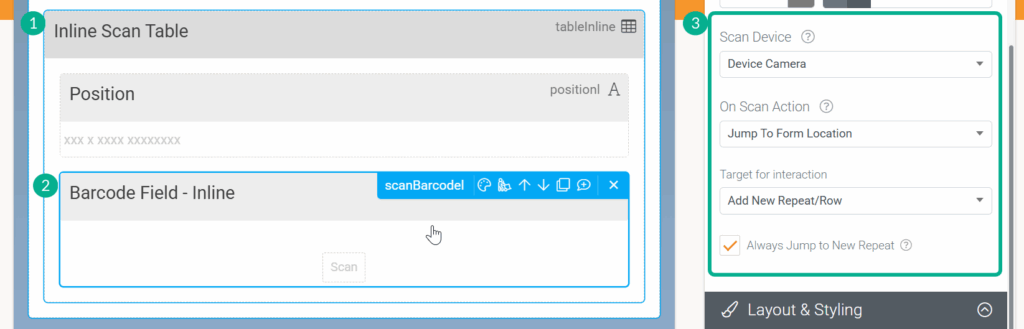
Met bovenstaande configuratie wordt elke keer dat een code wordt gescand, de waarde ervan opgeslagen en navigeert de app automatisch naar een nieuwe herhaling, klaar voor een volgende scan.
Voor Zebra en andere apparaten met een externe barcode-scanner moet je na elke barcode-scan een ENTER-teken/signaal verzenden. Bij Zebra-apparaten kan dit worden gedaan via de DataWedge configuratie.
Inline versus niet-inline
Wanneer codes alleen hoeven te worden gescand en geen verdere invoer van de gebruiker nodig is, raden we aan om het Barcode-veld in te stellen op Inline weergeven, wat de scannerweergave rechtstreeks in de pagina insluit en naadloze scanbewerkingen mogelijk maakt.

Voordat je scant met en zonder, Inline weergeven is aangevinkt.
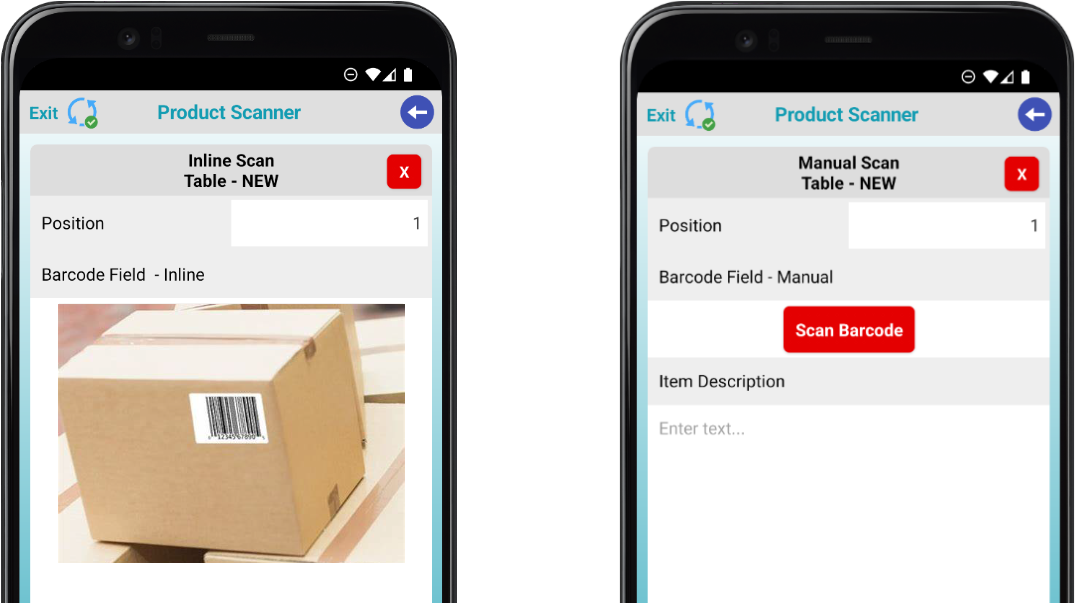
Wanneer het Barcode-veld is ingesteld op “Inline weergeven”, wordt een live cameravoorbeeld in de app weergegeven. Dit stelt je in staat barcodes sneller te scannen zonder dat de gebruiker elke keer op de knop “Barcode vastleggen” hoeft te drukken.
Wanneer het Barcode-veld NIET is ingesteld op “Inline weergeven”, wordt een knop “Barcode scannen” weergegeven die je elke keer moet indrukken wanneer je een nieuwe barcode wilt vastleggen, wat resulteert in veel langzamer gegevensverzameling.
Afhankelijk van je behoeften kan “Rijen maken/bijwerken in een gegevensbron” interessant zijn voor hoe je het Barcode-veld aan een gegevensbronautomaat kunt koppelen.
Best practices
- Vermijd het gebruik van complexe formules in gegevensbronnen bij werken met barcode-scanners en grote gegevensbronnen. Voor optimale resultaten moet slechts één voorwaarde worden geëvalueerd om een rij in de gegevensbron met de gescande barcodewaarde overeen te laten komen.
- Grote gegevensbronnen (meer dan 1000 rijen) moeten zoveel mogelijk worden beperkt. Enkele mogelijke manieren om dit te doen zijn:
- Het filteren van rijen per gebruiker/apparaat zorgt ervoor dat de gebruiker alleen toegang heeft tot de rijen/gegevens die nodig zijn om de taak te voltooien.
- De gegevensbron opsplitsen in meerdere gegevensbronnen.
- Bij het werken met Zebra-barcode-scanapparaten moet je altijd nul vertraging tussen karakters in de DataWedge-app op de Zebra-scanner configureren. Dit stelt DataWedge in staat de hele waarde in één keer in te voeren in plaats van elk teken zeer snel één voor één in de app in te voeren, wat vaak problemen veroorzaakt.
Aanvullende apparaatondersteuning
Hoewel onze software zeer betrouwbaar werkt met talrijke Android-apparaatfabrikanten (Zebra in het bijzonder), hebben wij klanten die andere apparaten, zoals het Honeywell CT40 apparaat met zijn ingebouwde barcode-scanner, met succes hebben geconfigureerd om met onze app in snelle-scanscenario’s te werken.
Net zoals Zebra-apparaten DataWedge gebruiken om de gegevensoverdracht van de barcode-scanner van het apparaat naar onze app voor verwerking af te handelen, beschikt Honeywell over een vergelijkbare functie die dezelfde snelle-scancapaciteiten kan bieden als met Zebra-apparaten kan worden bereikt.
Volg de onderstaande stappen op je Honeywell-apparaat om dit werkend te krijgen.
Op Android gaat u naar:
Instellingen > Honeywell-instellingen > Scannen > Interne scanner > Standaardprofiel > Gegevensverwerking-instellingen
Eenmaal in “Gegevensverwerking-instellingen“, stel de waarden voor “Wedge als toetsen” in op 9,10,13
Stel vervolgens de waarde “Achtervoegsel” in op “x0D” (zonder aanhalingstekens). Dit is de hexadecimale waarde die nodig is om na elke barcode-scanactie een regelterugkeer te verzenden, waardoor onze snelle-scancapaciteiten op het apparaat werken.
Neem contact op met onze helpdesk voor ondersteuning als je vragen hebt.
Antwoord niet gevonden?
Staat jouw vraag er niet bij? Neem dan direct contact met ons op.
Contact opnemen