
Twee-Factor Authenticatie inschakelen
Schakel twee-factor authenticatie in voor jouw organisatie zodat gebruikers hun identiteit op een aanvullend niveau moeten verifiëren bij het aanmelden. Dit voegt een extra beveiligingslaag toe voor jouw organisatiegegevens.
2FA inschakelen
Om toegang te krijgen tot jouw instellingen voor 2FA, navigeer je in het zijmenu naar:
- Organisaties & Gebruikers
- Organisatie-instellingen
- Beveiliging (optie onder paginatitel)
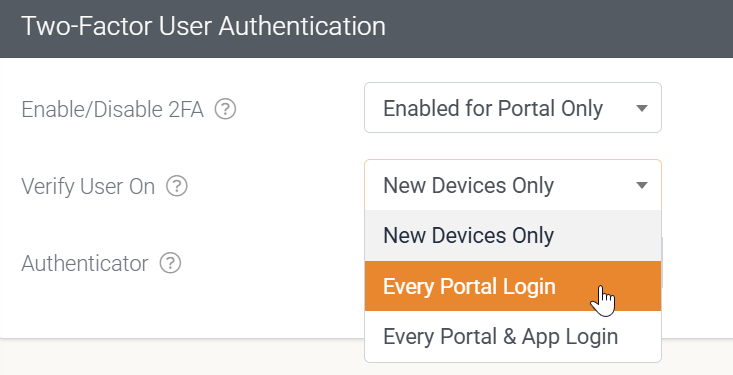
Je hebt de volgende opties op de pagina Beveiliging onder Twee-factor gebruikersauthenticatie.
| Eigenschap | Opties |
|---|---|
| 2FA in-/uitschakelen | Uitgeschakeld (standaard) Inschakelen voor Portal alleen Inschakelen voor Portal & App |
| Gebruiker verifiëren op | Nieuwe apparaten Elke Portal-aanmelding Elke Portal & App-aanmelding |
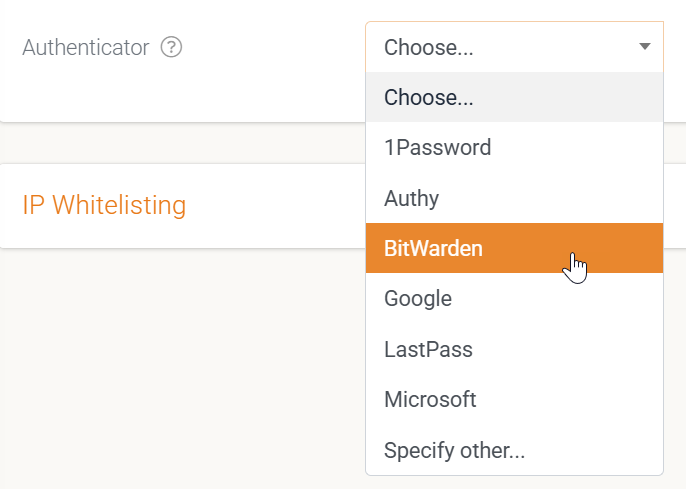
| Authenticator | Kies uit de lijst of iets anders |
Gebruiker verifiëren op
Geef aan wanneer gebruikers hun identiteit via twee-factor authenticatie (2FA) moeten verifiëren.
Standaard vereisen we een verificatiecode wanneer de gebruiker zich voor het eerst registreert voor 2FA en eenmaal per geïnstalleerde app. Voor extra beveiliging kun je vereisen dat elke aanmelding wordt geverifieerd, specifiek voor Portal-gebruikers of voor alle gebruikers.
Als je ervoor kiest om verificatie bij elke app-aanmelding te vereisen, hebben jouw gebruikers altijd een internetverbinding nodig om hun 2FA-code te verifiëren.
Authenticator
Geef jouw voorkeurs-authenticator-app aan, die aanbevolen wordt aan jouw gebruikers tijdens hun 2FA-registratieproces.
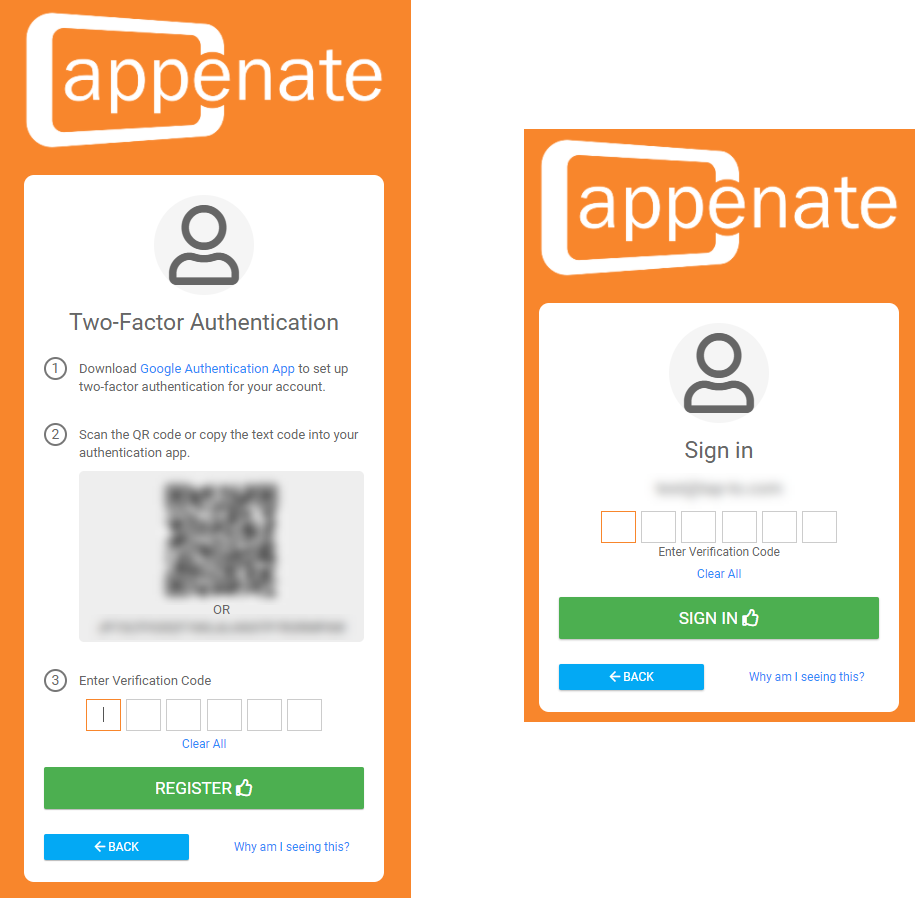
Aanmelden met 2FA
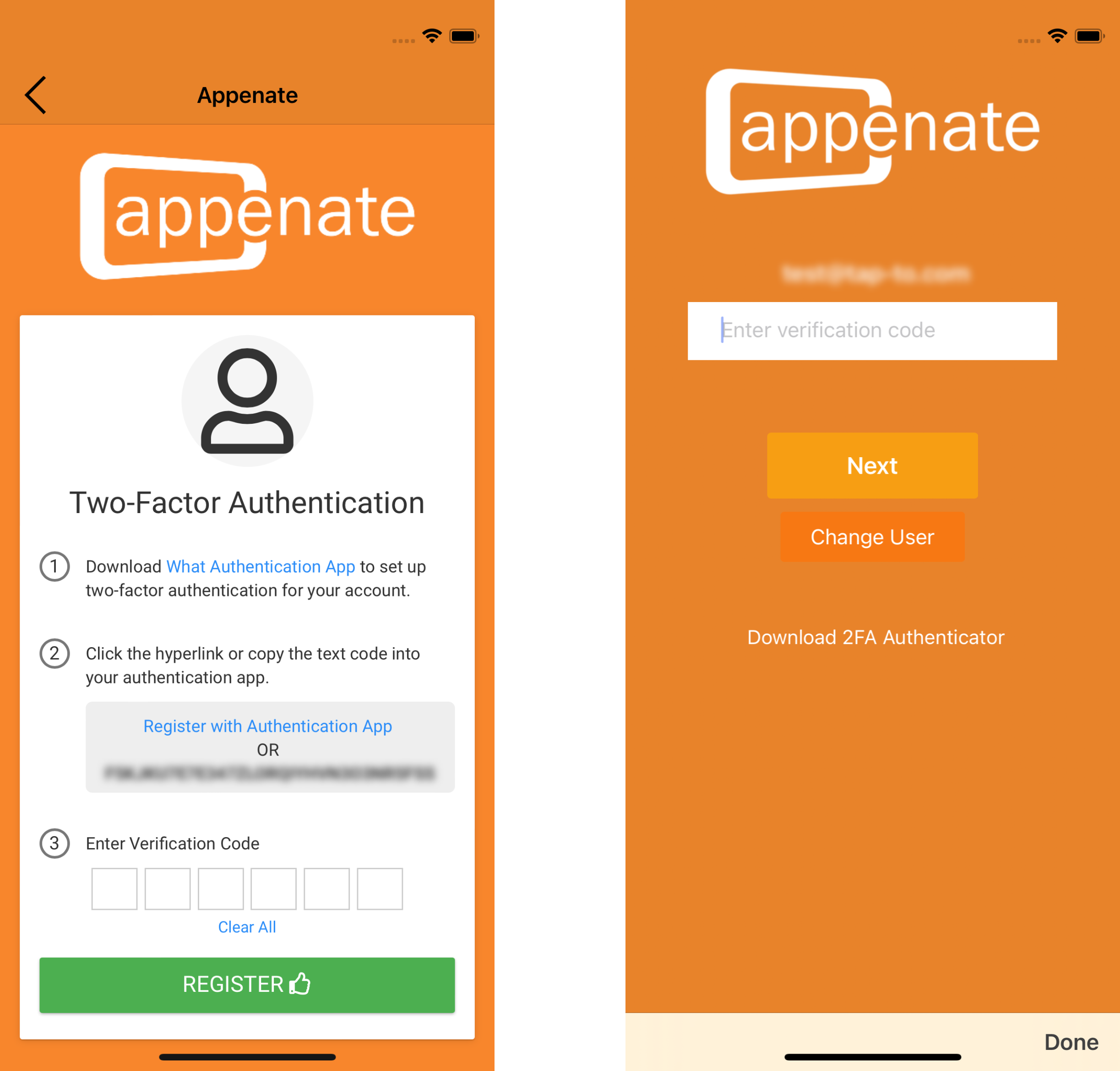
Na het inschakelen van 2FA, vindt tijdens het aanmelden van een gebruiker een initiële registratie voor de gekozen authenticator plaats, en daarna kan de verificatiecode van de authenticator worden opgegeven.
Webportal
App
Antwoord niet gevonden?
Staat jouw vraag er niet bij? Neem dan direct contact met ons op.
Contact opnemen