
Formulierconnector – Amazon S3 Storage
Amazon S3, of Amazon Simple Storage Service, is een service van Amazon Web Services die object storage biedt via een webservice interface.
Met ons platform kun je snel en eenvoudig je formulierinvoeren verbinden met Amazon S3.
Dit stelt je in staat om te selecteren welke bestanden, afbeeldingen en video’s naar Amazon S3 moeten worden geüpload wanneer formulieren worden ingediend.
Voordat je een Amazon S3 Storage Connector toevoegt, moet je ervoor zorgen dat je geldige Amazon Web Services hebt ingesteld voor je organisatie.
De connector toevoegen
Volg deze stappen om de connector aan je specifieke formulier toe te voegen:
- Navigeer naar App Workshop > Forms.
- Beweeg over je gewenste formulier en klik op het pictogram Connect.
- Klik op de knop Add Connector (rechtsboven).
- Selecteer Amazon S3 Storage uit de opties.
Opmerking: De pagina wordt vernieuwd met de toegevoegde connector. Wijzigingen zijn niet live totdat je op Save klikt.
Sneltoets
Als je al in de weergave Form Builder of Settings bent, hoef je niet terug naar het hoofdmenu. Klik eenvoudig op het tabblad Connectors dat zich direct onder de formuliertitel aan de bovenkant van het scherm bevindt.
De connector configureren
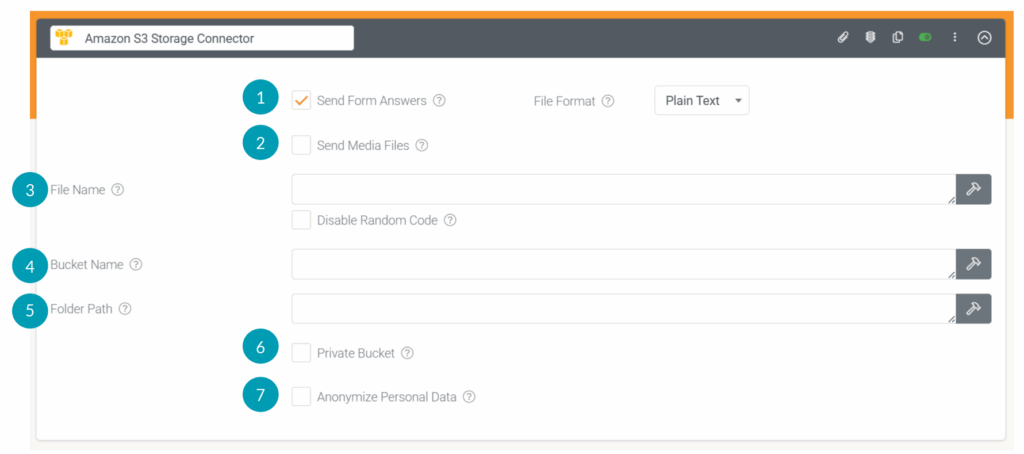
1. Formulierantwoorden verzenden
Je kunt de indeling kiezen waarin je je formulierinvoergegevens wilt verzenden.
| Bestandsindeling | Beschrijving |
|---|---|
| CSV | Stuur formuliergegevens als .csv bijlage. Aanpasbaar met behulp van een Tekstbestandsjabloon. |
| JSON | Stuur formuliergegevens als .json bijlage Aanpasbaar met behulp van een Tekstbestandsjabloon. |
| Excel | Stuur formuliergegevens als .xlsx bijlage. Aanpasbaar met behulp van een Excel-sjabloon. |
| Word | Stuur formuliergegevens als .docx bijlage. Aanpasbaar met behulp van een Word (.docx) sjabloon. |
| Stuur formuliergegevens als .pdf bijlage. Aanpasbaar met behulp van een Word of Excel sjabloon of een ingebouwd sjabloon. |
|
| Platte tekst | Stuur formuliergegevens als platte tekst. Standaard wordt elk beantwoord veld op een nieuwe regel geplaatst. Aanpasbaar met HTML of onze Data Template Syntax. |
| XML | Stuur formuliergegevens als .xml bijlage. Aanpasbaar met behulp van een Tekstbestandsjabloon. |
2. Mediabestanden verzenden
Als dit is aangevinkt, kun je de individuele mediabestanden selecteren om te verzenden/bijvoegen. Dit kunnen handtekeningafbeeldingen, foto’s of andere bijlagen zijn.
Persoonlijke gegevens anonimiseren
Als deze optie is ingeschakeld, worden mediabestanden die als persoonlijke gegevens zijn gemarkeerd, uitgesloten.
3. Bestandsnaam
Voer optioneel een aangepaste bestandsnaam van je keuze in.
Je kunt ook een dynamische bijlagennaam maken met velden uit je formulier – klik op het hamerpictogram om deze op te bouwen.
De bestandsextensie (.pdf, .xlsx, .docx, enz.) wordt automatisch aan je naam toegevoegd.
4. Bucketnaam
Voer de naam in van de Bucket waarin je het bestand wilt opslaan.
Voordat je gegevens naar Amazon S3 kunt uploaden, moet je een Bucket maken om de gegevens in op te slaan. Bucketnamen zijn wereldwijd uniek en moeten DNS-compatibel zijn.
5. Mappad
Voer het mappad onder je Bucket in waarin je je bestand wilt organiseren: ‘Bucketnaam/MapNaam/BestandGaatHierin’
6. Privé Bucket
Schakel deze optie in als je AWS S3 Bucket als privé is aangemerkt en speciale ACL-instellingen heeft.
7. Persoonlijke gegevens anonimiseren
Als dit is ingeschakeld, worden gegevens uit velden die als persoonlijke gegevens zijn gemarkeerd, omgezet in een niet-leesbaar formaat ter ondersteuning van privacy.
Antwoord niet gevonden?
Staat jouw vraag er niet bij? Neem dan direct contact met ons op.
Contact opnemen