
Formulierconnector – Xero Files
Met ons platform kun je eenvoudig een eenrichtings-synchronisatie met Xero Files toevoegen en snel configureren.
Nadat je een Xero Connection hebt toegevoegd en geverifieerd, kunnen Xero Files Form Connectors aan Data Entry Forms worden toegevoegd om bestanden met door formulieren vastgelegde gegevens te pushen wanneer een formulier wordt geüpload. Dit is waar dit artikel over gaat.
De Connector toevoegen
Volg deze stappen om de connector aan jouw specifieke formulier toe te voegen:
- Navigeer naar App Workshop > Forms.
- Hover over jouw gewenste formulier en klik op het Connect pictogram.
- Klik op de knop Add Connector (rechtsboven).
- Selecteer Xero Files uit de opties.
Opmerking: De pagina wordt vernieuwd met de toegevoegde connector. Wijzigingen zijn pas live wanneer je op Save klikt.
Sneltoets tip
Als je al in de Form Builder of Settings weergave bent, hoef je niet terug naar het hoofdmenu. Klik gewoon op het tabblad Connectors dat zich direct onder de formuliertitel bovenaan het scherm bevindt.
De Connector configureren
Zodra de Connector is toegevoegd, kun je de volgende eigenschappen configureren.
- Selecteer het File Format dat je in Xero wilt ontvangen.
Opties zijn CSV, JSON, Excel, Word, PDF, Plain text of XML bestandstypes. - Voer een aangepaste File Name in of bepaal deze dynamisch op basis van velden in het formulier.
- Voer een Folder ID van Xero in als je de bestanden in een bestaande map wilt plaatsen.
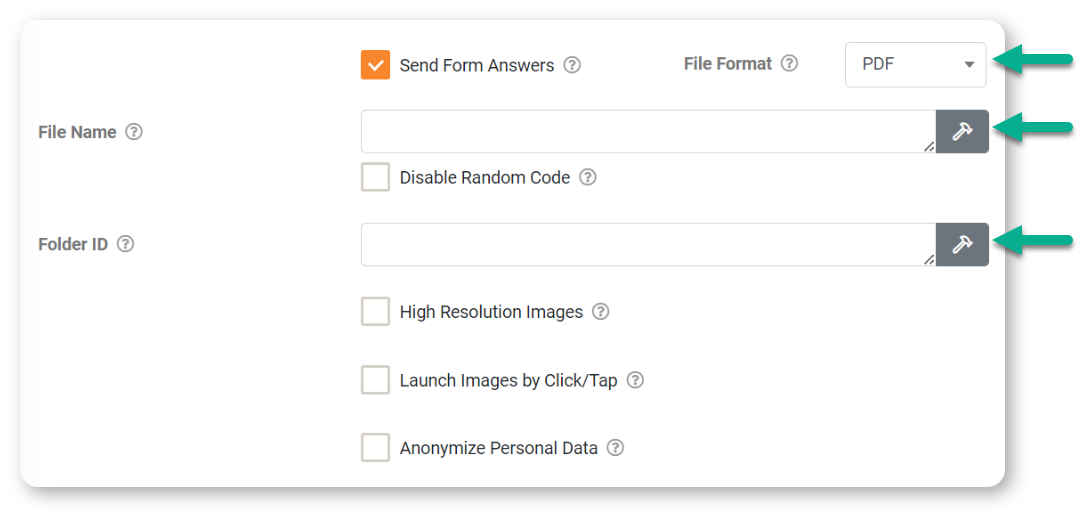
Met enkele optionele eigenschappen zou het meest opvallende de mogelijkheid zijn om een aangepaste Data Template en Run Condition aan de Connector toe te voegen.
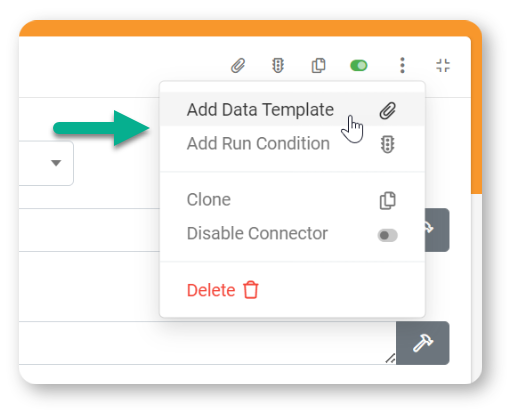
Data Templates maken aangepaste outputs mogelijk met Word-, Excel- of tekstdocumenten die naar de Connector kunnen worden geüpload. Dit is ideaal voor gevallen waarin de indeling en opmaak van het gegenereerde bestand hetzelfde moeten zijn als de bestaande documenten die je gebruikt.
Run Conditions activeren Connectors op basis van een specifieke voorwaarde gebaseerd op door formulieren vastgelegde gegevens. Wanneer een formule wordt ingevoerd en een waar resultaat oplevert bij upload, zal dit de Connector activeren in plaats van bij elke upload.
Klik op Save rechtsboven zodra je klaar bent met configureren. Dit activeert de Connector om bestanden naar jouw Xero-account te pushen wanneer formulieren worden ingediend.
Antwoord niet gevonden?
Staat jouw vraag er niet bij? Neem dan direct contact met ons op.
Contact opnemen