
Formulierconnector – ArcGIS
Na het toevoegen en authenticeren van een ArcGIS Connection, kun je eenvoudig formuliergegevens naar de ArcGIS API verzenden door de ArcGIS formulierconnector te configureren, zoals beschreven in dit artikel.
De Connector Toevoegen
Volg deze stappen om de connector aan jouw specifieke formulier toe te voegen:
- Navigeer naar App Workshop > Forms.
- Hover over je gewenste formulier en klik op het Connect pictogram.
- Klik op de Add Connector knop (rechtsboven).
- Selecteer ArcGIS uit de opties.
Opmerking: De pagina wordt vernieuwd met de toegevoegde connector. Wijzigingen zijn niet live totdat je op Save klikt.
Snelle Toegang Tip
Als je al in de Form Builder of Settings weergave bent, hoef je niet terug naar het hoofdmenu. Klik gewoon op het Connectors tabblad dat zich direct onder de formuliertitel aan de bovenkant van het scherm bevindt.
De Connector Configureren
Na het toevoegen van de formulierconnector zijn de volgende configuratieopties beschikbaar.
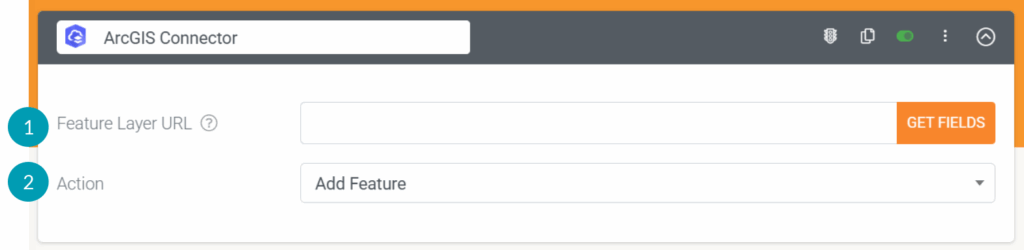
- Feature Layer URL
Dit is waar je de feature layer URL invoert waarnaar je gegevens wilt verzenden. Dit artikel bevat onderstaande instructies voor het vinden van je feature layer URL. - Action
Dit is waar je de actie opgeeft die je wilt uitvoeren op de opgegeven feature layer. Opties zijn: Add Feature, Delete Feature, of Update Feature.
De Feature Layer URL Ophalen
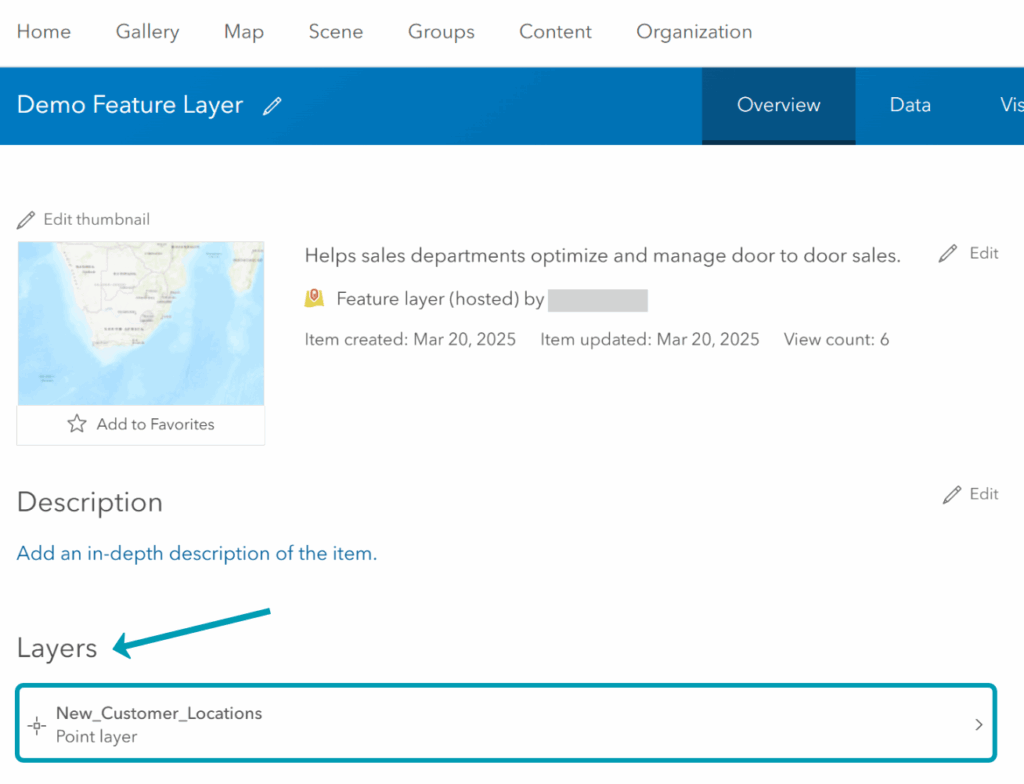
Ga op de ArcGIS-portal naar je inhoud en voeg een nieuw item toe (feature layer). Wanneer de feature layer is toegevoegd, klik je op de sectie “Layers”, zoals weergegeven in de screenshot hieronder:
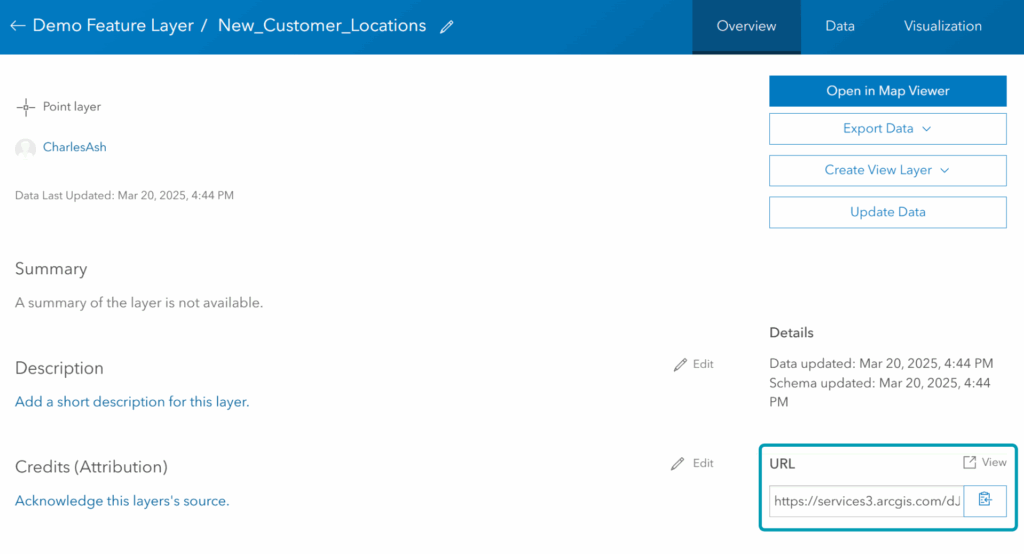
Wanneer de laagdetailpagina wordt geladen, zoek je aan de rechterkant naar de URL-eigenschap. De URL die hier is opgegeven, is degene die je moet gebruiken als je Feature Layer URL om de formulierconnector te configureren, zoals weergegeven in de screenshot hieronder.
Om de configuratie van je formulierconnector af te ronden, plak je de feature layer URL van de ArcGIS-portal in ons platform en klik je op de Get Fields knop.
Alle gegevenskolommen die aan je feature layer zijn gekoppeld, worden geïmporteerd, en je kunt de ArcGIS-gegevens toewijzen aan een veld op je formulier.
Wanneer je formulierconnector met succes de velden van de ArcGIS-laag ophaalt, kun je opgeven welk veld je wilt gebruiken om een enkele X- en Y-coördinaat op te geven.
Connector Logs
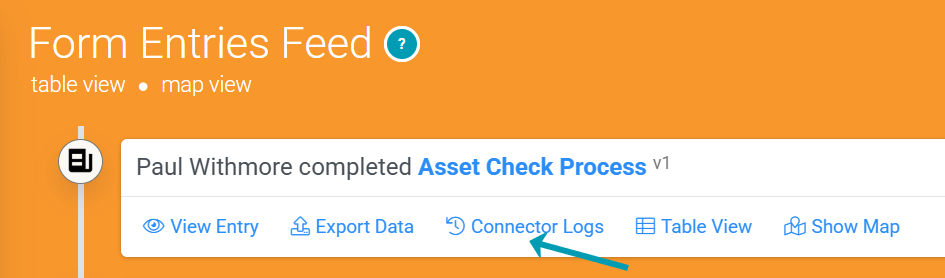
Na synchronisatie van apparaten en upload van een formulier door een gebruiker moeten de gegevens die door het formulier zijn vastgelegd naar je ArcGIS Online-database worden gepusht. Dit kan worden bevestigd in het externe systeem of door de connector logs van het formulier te bekijken in de Data Feed weergaven van het platform.
Antwoord niet gevonden?
Staat jouw vraag er niet bij? Neem dan direct contact met ons op.
Contact opnemen