
Barcodescanning instellen

Het streepcodenveld geeft je de mogelijkheid om snel en gemakkelijk gewone streepcodesen QR-codes in een gegevensinvoerformulier in te scannen.
Het veld biedt de gebruiker een “Scan”-knop die de camera van het apparaat (telefoon of tablet) of een externe streepcodelezer opent om streepcodesop te vangen.
Streepcodenan scannen instellen
Na het maken van een nieuw formulierscherm word je naar het scherm Formulierontwerper gebracht. Het scherm Formulierontwerper biedt een visueel overzicht van je formulier en een drag-and-drop-aanpak voor het ontwerpen van je formulier.
In de linkersectie van de Ontwerper vind je een kolom met basis- en geavanceerde veldtypen.
Het Streepcodenveld is te vinden onder onze geavanceerde veldtypen.
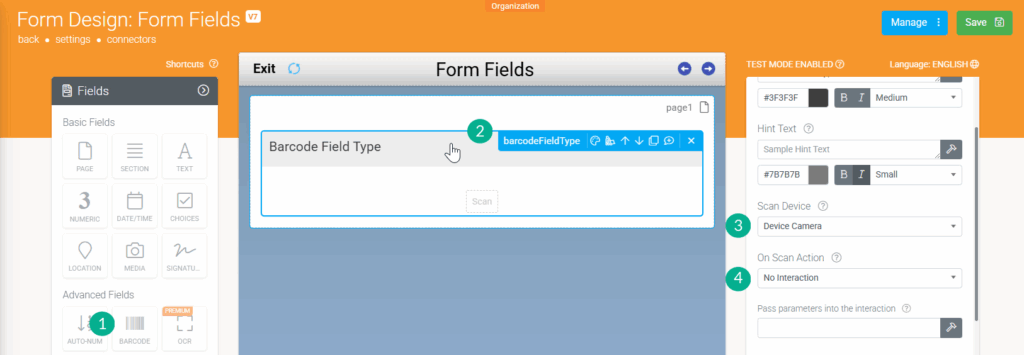
- Voeg een Streepcodenveldtype toe
- Selecteer het veld om de eigenschappen aan de rechterkant weer te geven
- Scanapparaat – Configureer hoe je streepcodesen wilt scannen
- camera van het apparaat
- externe streepcodelezer
- Actie bij scannen – Configureer gebruikersinteractie (optioneel)
De optie “Actie bij scannen” op Streepcodenvelden stelt je in staat om een interactie op te geven die plaatsvindt telkens wanneer een Streepcodenveld met succes een code scant. Je zou bijvoorbeeld een nieuw scherm kunnen openen of naar een andere pagina in een formulier navigeren wanneer het scannen plaatsvindt (dit opent veel nieuwe mogelijkheden om je apps nog dynamischer te maken).
Je kunt een koppeling maken met een gegevensbron met streepcodesen gerelateerde informatie en deze gebruiken om snel uitgaande of inkomende voorraden, onderdelen, producten, enz. in te scannen.
Streepcodesen QR-codes herhaaldelijk scannen in je formulieren
Scansnelheid en nauwkeurigheid verbeteren (camera van apparaat)
We hebben twee belangrijke opties op het Streepcodenveld aangeboden, die je kunnen helpen de snelheid en nauwkeurigheid van je scans te verbeteren.
- Ondersteund formaat
Standaard probeert het Streepcodenveld gescande afbeeldingen tegen alle ondersteunde streepcodenformaten af te stemmen. Dit werkt meestal goed; als je codes echter klein, kort of geclusterd zijn naast andere niet-gerelateerde streepcodesen, kan het scannen onnauwkeurig worden. Met de optie Ondersteund formaat op het Streepcodenveld kun je het exacte streepcodenformaat of de formaten opgeven waarvoor je wilt scannen, zodat de app alleen naar je doelcodes scant en onnauwkeurige scans worden gereduceerd. - ITF minimale lengte
We bieden ook de mogelijkheid om de standaard minimale lengte van streepcodenwaarden aan te passen. Hiermee wordt ondersteuning voor korte 4-cijferige ITF-streepcodesen verbeterde scannauwkeurigheid mogelijk als je zich richt op specifieke lengte streepcodencijfers. Hoe specifieker je bent met betrekking tot de verwachte lengte, hoe beter en sneller de app kan scannen.
Bulkscannen (externe streepcodelezers)
Ons platform ondersteunt externe streepcodelezers, wat als efficiënter wordt beschouwd dan het gebruik van een mobiele telefoon of tablet. De ingebouwde bulkscanfunctie op ons platform stelt je in staat streepcodesen met verhoogde snelheid in te scannen. Stel eenvoudig de eigenschap Scanapparaat van het Streepcodenveld in op Externe streepcodelezer.
Met succes getest op een database van 45.223 rijen gecombineerd met een keuzesveld en een vereenvoudigde filterformule.
Voorbeeld
Een formulier dat is gebouwd met een herhaalbare tabel waarmee een nieuwe herhaling kan worden vastgelegd na een succesvol streepcodescan.
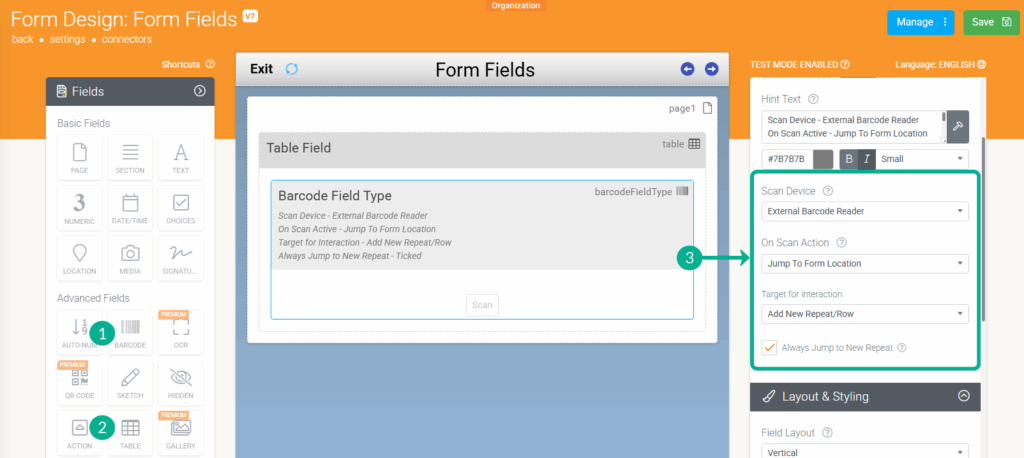
- Voeg een Tabel-veld of Herhaalbare pagina toe
- Voeg een Streepcodenveld in het Tabel-veld of op een Herhaalbare pagina toe
- Configureer de eigenschappen van het Streepcodenveld Scanapparaat en Actie bij scannen
- Scanapparaat – Externe streepcodelezer
- Actie bij scannen – Ga naar formulierlocatie
- Doel voor interactie – Nieuwe herhaling/rij toevoegen
- Altijd naar nieuwe herhaling gaan – Aangevinkt
De waarde van deze functie maximaliseren
Om de waarde van deze functie te maximaliseren, raden we je aan je externe streepcodelezer zo in te stellen dat deze na elk succesvol scan een toetsenbordevenement “ENTER” of “DONE” verzendt.
Door dit te doen, wordt de actie bij scannen die je op je streepcodenveld hebt geconfigureerd onmiddellijk na elk scan geactiveerd zonder dat je met de app hoeft te interageren! Dit betekent dat je je kunt concentreren op scannen terwijl de app alles automatisch afhandelt.
Als je een Zebra-streepcodelezer gebruikt, kun je deze gids volgen om je scanner zo in te stellen dat deze na elk succesvol scan een toetsenbordevenement “ENTER” verzendt:
Meer informatie over Herhaalbare gegevens vastleggen kan van interesse zijn.
Ondersteunde formaten
De volgende veelgebruikte formaten worden ondersteund voor streepcodescanning op ons platform:
| Streepcodenformaat | Beschrijving | Categorie | Voorbeeld |
|---|---|---|---|
| Code 128 | Volledige ASCII-tekenset met Code128 ABC automatische selectie | 1D industriële formaten | 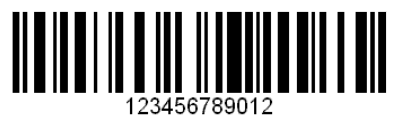 |
| EAN 13 | Europese-Artikel-Nummer met 13 cijfers | 1D retail-/productformaten | 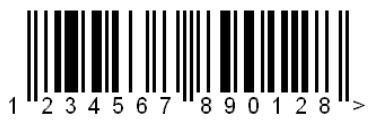 |
| EAN 8 | Europese-Artikel-Nummer met slechts 8 cijfers | 1D retail-/productformaten | 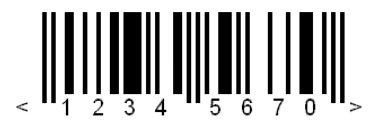 |
| UPC A | Universele ProductCode met 12 cijfers | 1D retail-/productformaten | 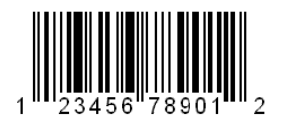 |
| UPC E | Universele ProductCode met 6 cijfers | 1D retail-/productformaten | 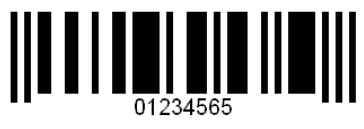 |
| Code 39 | Ook bekend als Code 3 of 9. | ||
| DataMatrix | 2D volledige ASCII barcode. | 2D Formats | 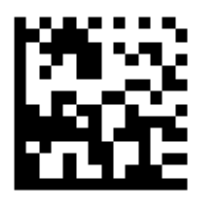 |
| QR Code | QR code (afgekort van Quick Response Code) is het handelsmerk voor een type matrix barcode (of tweedimensionale barcode) die voor het eerst is ontworpen voor de automobielindustrie in Japan. Een barcode is een door een machine leesbaar optisch label dat informatie bevat over het item waaraan het is bevestigd. Een QR code gebruikt vier gestandaardiseerde coderingsmodi (numeriek, alfanumeriek, byte/binair en kanji) om gegevens efficiënt op te slaan; uitbreidingen kunnen ook worden gebruikt. | 2D Formats | 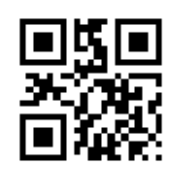 |
Antwoord niet gevonden?
Staat jouw vraag er niet bij? Neem dan direct contact met ons op.
Contact opnemen