
Taak maken
Bij het bekijken van het menu-gedeelte Taken & Verzending kunnen taken onder de submenúgebieden worden toegevoegd om een taak onmiddellijk te verzenden of een concept aan te maken om later te verzenden.
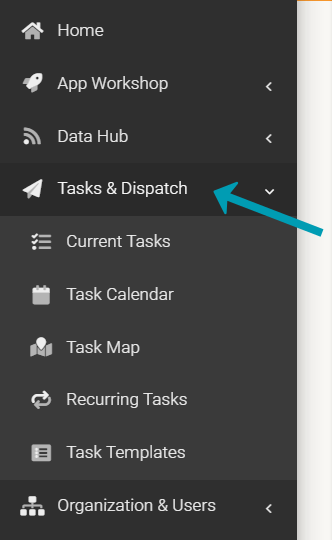
Huidige Taken, Takenkalender en Taktenkaart maken het mogelijk om een nieuwe taak toe te voegen (rechterbovenkant van de pagina) of een taak vanuit een Taaksjabloon aan te maken. Het enige echte verschil tussen deze gebieden is hoe zij bestaande taken weergeven met verschillende filteropties (bijvoorbeeld Status, Gebruikers, Gebruikersgroepen, Tijdzone, Datum, Sjabloontype of Zoeken op een trefwoord).
Aanvullende informatie over Terugkerende Taken en Taaksjablonen kan ook van belang zijn.
Bij het toevoegen van een Nieuwe Taak zal de initiële prompt en de opties voor taakcreatie je door het proces van het aanmaken en verzenden van de taak naar een of meer gebruiker(s) leiden.
- Hoe wil je deze Taak maken? (Nieuw maken of vanuit een Sjabloon)
- Taak Maken
- Taakdetails
- Taaklocatie
- Geavanceerde Opties
- Taakactiviteiten
- Activiteiten
- Bestandsbijlagen
Zodra een taak is aangemaakt en alle activiteiten of bestanden zijn toegevoegd, zorg je ervoor dat je opslaat en vervolgens verzendt.
Nadat een taak is verzonden, worden monitoring en bewerking van taken bereikt via de webportal, waarbij de detailspagina van de taak toestaat statuswijzigingen van de taak, hertoewijzingen en locatieupdates, enz.
Taakactiviteiten zijn echter niet bewerkbaar bij het bekijken van de Activiteitenpagina van een verzonden taak, die wordt bijgewerkt op basis van de acties/voortgang/voltooiing van de gebruiker in het veld.
Taak Maken
| Taakdetails | |
| Beschrijving | Selecteer de app-gebruiker aan wie je deze Taak wilt toewijzen of:
Opmerking: als Beperkt tot Groep is ingesteld, zijn alleen gebruikers binnen de opgegeven groep toewijsbaar vanuit de lijst.
|
|
Toegewezen aan |
Selecteer de app-gebruiker aan wie je deze Taak wilt toewijzen of:
Opmerking: als Beperkt tot Groep is ingesteld, zijn alleen gebruikers binnen de opgegeven groep toewijsbaar vanuit de lijst.
|
| Gebruiker kan Opnieuw Toewijzen | Als dit is ingeschakeld, kunnen app-gebruikers deze Taak opnieuw aan een ander gebruiker toewijzen en een reden voor hertoewijzing opgeven in de notities/opmerkingen in de app.
Opmerking: in de webportal kunnen notities/opmerkingen op de activiteitenpagina van de taak onder Veldgebruikersopmerkingen / Opmerkingen worden weergegeven. |
| Hertoewijzingsdoel | Als de gebruiker opnieuw kan toewijzen, bepaalt dit de gebruikerslijst die wordt weergegeven tijdens het hertoewijzingsproces in de app.
Selecteer gebruikerslijst om weer te geven:
|
| Gansdaagse Taak | Als dit is ingeschakeld, selecteer je een datum en tijd.
Opmerking: vervangt de optie Verwachte Start/Voltooi voor. |
| Verwachte Start | Selecteer een datum en tijd. |
| Voltooi voor | Selecteer een datum en tijd. |
| Tijdzone | Alle datums en tijden die op deze Taak zijn opgegeven, zullen in deze tijdzone zijn. |
| Aanvullende Informatie | Voer tekst in. |
| Beperkt tot Groep | Als dit is ingeschakeld, selecteer je een datum en tijd.
Opmerking: vervangt de optie Verwachte Start/Voltooi |
|
Taaklocatie
|
|
| Locatie | Voer de locatie in (Nummer, Straatnaam, Wijk/Plaats, Postcode) en zoek het adres op om GPS-coördinaten te verkrijgen waar de taak moet worden voltooid, of sleep een kaartmarkering naar de exacte locatie.
Opmerking: als de kaartmarkering wordt gebruikt, worden GPS-coördinaten van de locatie in de Taak opgenomen zodat de app-gebruiker deze op een kaart in de app kan bekijken. |
| Moet worden Voltooid Binnen | Selecteer een straalafstand waarbinnen de taak moet worden voltooid vanaf de verkregen GPS-coördinaten.
De app gebruikt de GPS van het apparaat om de nabijheid van locaties te detecteren, en de gebruiker kan de taak alleen binnen de opgegeven straal voltooien. |
|
Geavanceerde Opties
|
|
| Externe ID | Voer een externe id voor de taak in. Handig voor integratierscenario’s met externe systemen bij gebruik van onze blootgestelde APIs. Kan ook worden gebruikt als code of identificatie vanuit elk ander |
| Pictogram om Weer te Geven | Selecteer het takenpictogram dat in de app wordt weergegeven. |
| Gebruiker kan Taak Afwijzen | Als dit is ingeschakeld, kan de gebruiker de taak afwijzen en een afwijzingsreden opgeven.
Opmerking: in de webportal kunnen afwijzingsredenen op de detailspagina van de taak onder Taakgeschiedenis worden weergegeven. |
| Notities Uitschakelen | Als dit is ingeschakeld, kunnen gebruikers geen notities aan de taak toevoegen.
Opmerking: in de webportal kunnen notities/opmerkingen op de activiteitenpagina van de taak onder Veldgebruikersopmerkingen / Opmerkingen worden weergegeven. |
Taakactiviteiten
| Optioneel | Indien ingeschakeld, is de activiteit optioneel. |
| Gegevens | Bij weergave van activiteiten die in behandeling zijn of voltooid, is een koppeling beschikbaar om de formuliergegevens van de activiteit weer te geven. |
| Bestandsbijlagen | |
| Bestand toevoegen/kiezen | Upload diverse bestanden vanaf je apparaat.
Let op: afhankelijk van het bestandstype heeft het apparaat van de gebruiker de respectievelijke bestandslezer nodig om toegevoegde bestanden op het apparaat weer te geven. |
| Beschrijving | Voer tekst in.
Let op: deze optie wordt beschikbaar na het opslaan. |
| Op aanvraag |
Indien ingeschakeld, mag het bestand alleen door de app worden gedownload wanneer de gebruiker het bestand opent. Standaard wordt het bestand op de achtergrond gedownload voordat de gebruiker het opent. Zodra het bestand is gedownload, wordt het op het apparaat opgeslagen voor offline gebruik. Let op: deze optie wordt beschikbaar na het opslaan. |
| Toegewezen aan | |
| Eerste beschikbare persoon |
Het systeem wijst deze taak willekeurig toe aan de eerste ‘beschikbare’ app-gebruiker. Een gebruiker wordt beschouwd als beschikbaar als deze geen bestaande taken geplaned heeft gedurende de start-/eindperiode van deze nieuwe taak. Dit is nuttig voor taken die aan elke gebruiker kunnen worden toegewezen en bespaart tijd bij het zoeken in agenda’s naar beschikbaarheid; in plaats daarvan wijst het systeem deze taak slim toe op basis van bestaande toewijzingen. |
| Eerste gebruiker die claimt |
Alle opgegeven gebruikers worden op de hoogte gesteld van deze taak, maar slechts één gebruiker mag deze claimen. Zodra de eerste gebruiker de taak accepteert, wordt deze verwijderd van alle andere toegewezen gebruikers. Gebruikers moeten een internetverbinding hebben wanneer zij de taak proberen te claimen. |
| Alle gebruikers moeten voltooien |
Alle opgegeven gebruikers ontvangen hun eigen kopie van deze taak en moeten alle vereiste activiteiten voltooien. |
Antwoord niet gevonden?
Staat jouw vraag er niet bij? Neem dan direct contact met ons op.
Contact opnemen