
Wat is een gegevensbron?
Bij het gebruik van gegevensbronnen zijn er efficiënte en inefficiënte manieren om je gegevens in te richten, te binden en op te slaan. We concentreren ons echter op efficiënt gebruik door een aantal basisprincipes vast te stellen, hoe je je gegevens structureert, en best practices voor specifieke scenario’s die wat CRUDdy kunnen worden—gericht op het demystificeren van gegevensbron configuraties en je gegevens daarin.
Daar aangekomen ben je al bij met wat dit artikel gaat. We gaan er ook van uit dat je klaar bent met nog een tabblad open op het platform’s gegevensbron gebieden om de inhoud die je tegenkomt te controleren.
Met een paar basisprincipes begin je ervoor te zorgen dat je bekend bent met gegevensbronnen, tenzij je tactvol verder springt. Hoe dan ook, je bent zeker nuttige informatie te vinden waar je ook terechtkomt.
Wat is een gegevensbron?
Een gegevensbron is een tabellarische opslag van kolommen met rijgegevens die kunnen worden gemaakt voor gebruik in je digitale oplossingen. Gegevensbronnen kunnen handmatig worden gevuld, geïmporteerd uit een .xlsx- of CSV-bestand, of opgehaald uit externe systemen met behulp van Data Source Connectors.
Zodra een gegevensbron is gemaakt maar niet noodzakelijk gevuld, moet deze ten minste twee kolommen en één rij met gegevens bevatten. Oplossingen kunnen vervolgens worden gemaakt om rijen toe te voegen, te lezen, bij te werken of te verwijderen.
Er zijn vier soorten gegevensbronnen op ons platform die op verschillende manieren kunnen worden gebruikt, maar we concentreren ons op Door gebruiker gedefinieerde gegevensbronnen die je maakt.
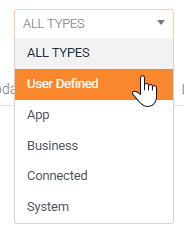
Door gebruiker gedefinieerd
Een standaard gegevensbron die door een gebruiker op het platform is gemaakt. Handmatig gevuld of door een .xlsx- of CSV-bestand te importeren.
App
Een systeemgegevensbron die gebruikers- of apparaatspecifieke gegevens opslaat (in-app), bijv. onvoltooide taken, concepten en geschiedenis. Door systeem onderhouden en niet bewerkbaar.
Verbonden
Een door gebruiker gedefinieerde gegevensbron die is verbonden met een extern systeem. Automatisch gegevens ophalen van bijv. Google Sheets, OneDrive, AWS, FTP, of een REST API endpoint door een Data Source Connector in te stellen.
Systeem
Een systeemgegevensbron voor bijv. actieve gebruikers of gepubliceerde documenten. Door systeem onderhouden en niet bewerkbaar.
Basisprincipes voor gegevensbronnen
Neem even de tijd om een paar basisprincipes op te frissen voordat je praktisch aan de slag gaat.
Standaardvereisten
Vereist minimaal twee kolommen en 1 rij. De rij van de 1e kolom (Kolom 0) moet een waarde hebben om succesvol op te slaan.
Unieke kolom (Kolom 0) / Unieke identificatie
De 1e kolom (Kolom 0) is normaal gesproken de unieke identificatiekolom die rijen in het platform kan identificeren voor verwijzing/bijwerking/verwijdering en moet daarom unieke waarden per rij hebben.
Gegevensbronrij bewerken Als je geen unieke waarde voor elke rij in kolom 0 (de eerste kolom in de gegevensbron) hebt, riskeer je dubbele waarden te genereren wanneer je je gegevensbron exporteert.
Hoe ons platform een “0” (nul) waarde in Kolom 0 / Rij 1 verwerkt
Het platform overschrijft deze rij niet als deze is geselecteerd, maar voegt een nieuwe toe. Het is een “dummy” rij waar de tweede kolom (Kolom 1) van een gegevensbron aangepaste tekstgegevens kan bevatten, bijv. “Nieuwe rij toevoegen”. Deze tekst kan vervolgens in-app worden weergegeven zodat de gebruiker kan selecteren in plaats van een Keuzes-veld leeg te laten, bijvoorbeeld bij het toevoegen van nieuwe rijen. Rijen maken, bijwerken en verwijderen in een gegevensbron
Gegevensnormalisatie
Voordat we naar best practices kijken, is het ideaal dat je tabellarische gegevens in normale vormen zijn gestructureerd om gegevensafwijkingen te voorkomen wanneer je schermen met gegevensbronnen of externe systeemgegevens werken.
Slecht gestructureerde gegevens in formulieren wegen even zwaar mee als slecht formulierontwerp met betrekking tot de algehele prestatieversie van de oplossing en onderhoud. Sommigen zouden zeggen dat het omgekeerd evenredig is aan hoofdpijn.
Als je bekend bent met hoofdpijn en gegevensnormalisatie, dan wachten de volgende best practices op basis van normale formulieren gestructureerde gegevens op je.

Kortom, de eerste kolom van een gegevensbron (index 0) moet idealiter unieke rijwaarden bevatten (unieke identificatie—geen duplicaten), met aanvullende kolommen voor gegevens met één waarde.
Best practices
Nu je gegevensbronnen, basisprincipes en aanbevolen structuur kent, gaan we praktisch aan de slag.
Als je concepten efficiënter verwerkt met een ondersteunende voorbeeld-app, ga naar App Workshop > Voorbeelden Catalogus, zoek en installeer de Inventory App. Deze biedt ingebouwde functionaliteit om je te begeleiden.
Of je nu een Keuzes of Gegevensveld in je formulierontwerp gebruikt om een gegevensbron aan te koppelen en de gegevens ervan te gebruiken, het maken, lezen, bijwerken van rijen of verwijderen van een rij geldt voor beide.


Maar voordat je velden aan een gegevensbron koppelt of bindt, zorg je ervoor dat je eventuele wijzigingen in de gegevensbron opslaat, zodat deze in de formulierontwerper worden weergegeven. Dit kan vereisen dat je het ontwerp van je formulier opslaat, de pagina vernieuwt zodat nieuwe gegevensbronnen zichtbaar en koppeelbaar zijn, en eventuele rijgegevens en kolomheaderwijzigingen voor veldkoppeling opneemt.
Koppelen
Nadat je een Keuzes- of Gegevensveld aan het ontwerp van je formulier hebt toegevoegd, configureer je de respectieve Antwoord/Gegevenseigenschappen van het veld naar Gegevensbron/Bestaande bronnen. Kies vervolgens de gewenste gegevensbron en koppel deze aan het veld.


(Onder Geavanceerde opties op de meeste veldtypen, tekst, numeriek, datum/tijd, locatie, enz.)
De drie vervolgkeuzeopties van de eigenschap zijn:
- Gegevensbron – De naam van de gegevensbron die aan een formulierveld is gekoppeld.
- Gegevensnaam – De gegevensnaam van het formulierveld dat de gegevensbron koppelt. Een enkele gegevensbron kan aan meerdere velden in een formulier worden gekoppeld. Dit maakt het mogelijk om het gewenste gekoppelde veld te selecteren dat andere filterings- of wijzigingsinstellingen kan hebben dan andere vergelijkbare gekoppelde velden.
- Kolom – De gegevensbronkolom die de waarde van het veld dynamisch bepaalt op basis van veldkeuze of filtering.
Lezen
Standaard lezen alle schermen of velden die aan een gegevensbron en de bijbehorende kolommen zijn gekoppeld of gebonden, de lokaal opgeslagen kopie van het apparaat (gesynchroniseerd bijgewerkt) en worden deze weergegeven zoals geconfigureerd.
Bijvoorbeeld het koppelen van een Keuzes-veld aan een gegevensbron om een lijst met itemnamen in de app weer te geven ter selectie.
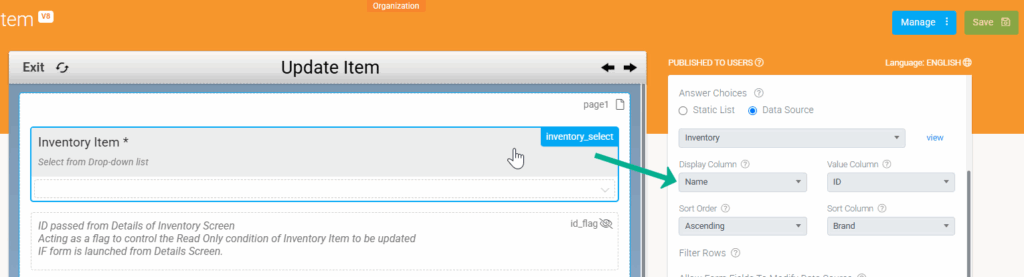
Vervolgens het binden van een Tekstveld aan een gekoppelde gegevensbronkolom. Wanneer een Keuzes-veld selectie of filtering wordt toegepast op een Gegevensveld, zal het Tekstveld de kolomegegevens van die rij weergeven.

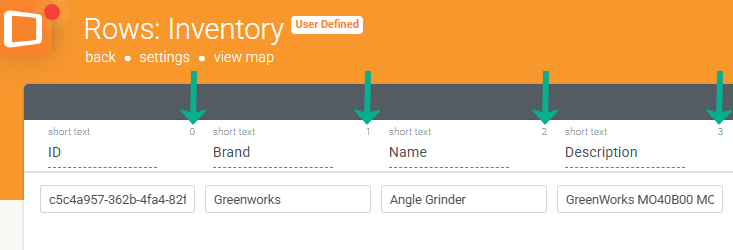
Alternatief kunnen velden gegevens weergeven zonder aan een gegevensbronkolom te worden gebonden. Door in een veld de gegevensnaam van het gekoppelde veld en de kolom-index van de gegevensbron te refereren in de eigenschap Dynamische waarde. Het veld zal gegevens weergeven alsof het gebonden is.

Voorbeeld formule
{{inventory_select[2]}}
Gegevensnaam van gekoppeld Keuzes- of Gegevensveld, gekoppeld aan een gegevensbron.
Gegevensbron kolom-index, beginnend bij 0.
Aanmaken
Alle velden die aan een gegevensbronkolom zijn gebonden, geven gegevens weer of zijn leeg, afhankelijk van hoe de gekoppelde velden zijn geconfigureerd. Meestal moeten gebruikers, als het veld leeg is, gegevens vastleggen, en wordt bij verzending een nieuwe rij in de gegevensbron aangemaakt.
Hiervoor moet het Keuzes- of Gegevensveld dat aan de gegevensbron is gekoppeld, de optie Rij aanmaken/bijwerken aangevinkt hebben. En aanvullende velden gebonden aan de kolommen van de gekoppelde gegevensbron om nieuwe rijgegevens vast te leggen.

(Gegevensveld eigenschappen)
Als geen unieke waarde voor kolom 0 is opgegeven, genereert het platform automatisch een GUID-waarde, zodat de cel niet leeg blijft.
Bijwerken
Vergelijkbaar met aanmaken, maar een specifieke rij is geïdentificeerd via een Keuzes-veld selectie of door gebruiker vastgelegde gegevens die een Gegevensveld filteren. Velden die aan gegevensbronkolommen zijn gebonden en bewerkbare rijgegevens in de app weergeven, kunnen de gegevensbron bijwerken.
Als de eigenschap Rij aanmaken/bijwerken van het Keuzes- of Gegevensveld is aangevinkt, worden alle wijzigingen van gegevens in de app bijgewerkt in de gegevensbron bij formulierverzending. Andere gebruikers met apps die dezelfde gegevensbron gebruiken, zien nieuwe gegevens nadat zij hun apparaten succesvol hebben gesynchroniseerd.
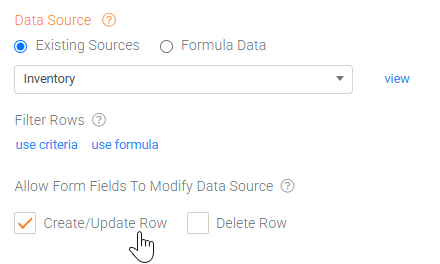
(Gegevensveld eigenschappen)
Verwijderen
Idealiter moet een afzonderlijk formulier voor het verwijderen van een gegevensbronrij worden aangemaakt. Vergelijkbaar met bijwerken waar een specifieke rij is geïdentificeerd, maar in dit geval voor verwijdering. Door de optie Rij verwijderen aan te vinken op een Keuzes- of Gegevensveld dat aan een gegevensbron is gekoppeld.
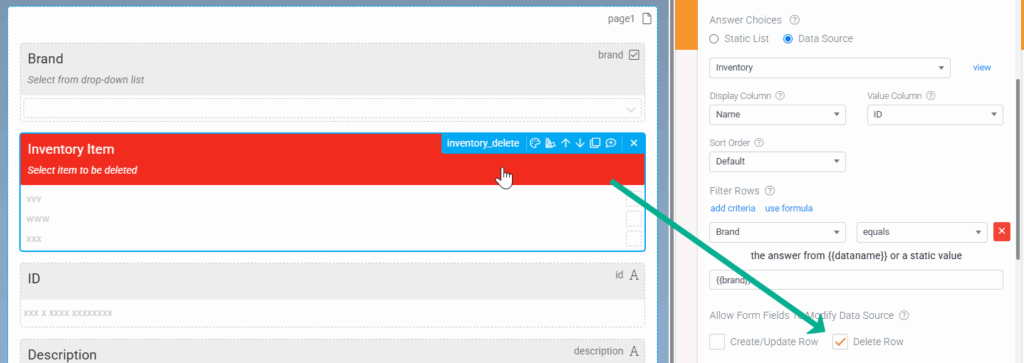
We hopen dat dit je helpt met je behoeften voor het wijzigen van enkele rijen. Echter, als je op zoek bent naar het maken of bijwerken van meerdere rijen per inzending, herhaalbare pagina’s of tabel velden zouden je interesseren, of galerijvelden als het om media gaat.
Antwoord niet gevonden?
Staat jouw vraag er niet bij? Neem dan direct contact met ons op.
Contact opnemen