
Veelgestelde vragen over schermtoewijzing
Met het schermtype Mapping kun je Data Source-rijen weergeven als kaarpinnen op een volledige kaart in je app. We hebben aanpassingsopties toegevoegd, zoals controle over pinkleuren, callout-weergave en gebruikersinteracties, om dynamische scenario’s mogelijk te maken wanneer de gebruiker een kaarpun selecteert.
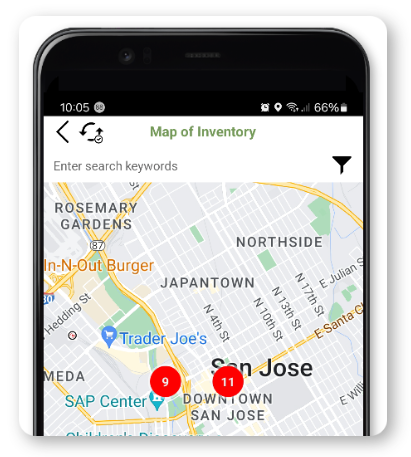
Intelligente clustering van datapunten betekent dat het Mapping-scherm duizenden pinnen kan weergeven terwijl het responsief en aantrekkelijk voor je gebruikers blijft.
Je kunt een standaardformulafilter opgeven dat moet worden toegepast op de Data Source-rijen die op een Mapping-scherm worden weergegeven. Dit is handig voor het weergeven van slechts een subset van de Data Source-rijen – bijv. alle rijen binnen een bepaalde staat of stad. Er zijn ook opties beschikbaar waarmee de gebruiker zijn eigen aangepaste filters kan opgeven.
Standaard filtert de automatisch aanvullen zoeken op deze schermen rijen op basis van het zoektekst van de gebruiker dat overal binnen de weergegeven rijwaarden overeenkomt. Met onze optie “Zoekpatroon” kun je een aangepaste reguliere expressie opgeven om het standaard-overeenkomingsgedrag te vervangen.
Het weergeven van je gegevens op een kaart voegt nog een niveau van flexibiliteit en productiviteit toe aan de apps van je klanten, omdat gebruikers hun gegevens geografisch kunnen visualiseren.
Voor gedetailleerde instructies over hoe je een mapping-scherm instelt, klik hier.
Veelgestelde vragen over Mapping-schermen
Hoe kan ik de kleur van de locatiepinnen op een mapping-scherm bepalen?
Als je voorwaardelijke kleuring op kaarpinnen wilt toepassen, moet je voorwaardelijke weergaveregels instellen op je Data Source.
- Ga naar de Data Source -> pagina Rijen.
- Er is een klein “tandwiel”-pictogram in elke kolomkop op de pagina Rijen – klik op dit pictogram in de gewenste kolom om het dialoogvenster Kolominstellingen weer te geven.
- Je kunt dan voorwaardelijke weergaveregels toevoegen om de opmaak van rijgegevens te bepalen.
Klik op de vraagtekenpictogrammen voor gedetailleerde hints en informatie over het maken van een regelformule.
Welke coördinaatindeling moet ik gebruiken voor rijwaarden in de Pin-databronkolom?
De kolom moet de locatiecoördinaten bevatten in spatigescheiden decimale graden (breedtegraad lengtegraad).
bijv. New York City is: 40.7142700 -74.0059700
Als ik twee vermeldingen met exact dezelfde geocoördinaten heb, hoe kan ik de popup-details van elke pin openen?
Als meerdere rijen zich op dezelfde locatie bevinden, toont de app een pin met een nummer erop.
Tik op de pin om “door” elke rij op die coördinaat te bladeren. Door te tikken worden ook de popup-details voor die specifieke rij weergegeven.
Wat is de eigenschap “Cluster Icon Style” voor?
Als je Data Source veel rijen binnen een bepaald gebied van de kaart bevat, clustert de app pinnen automatisch op verschillende zoomniveaus voor prestatieredenen.
Dit maakt een soepele kaartervaring voor de gebruiker mogelijk.
Als de gebruiker inzoomt op een bepaald gebied, breken de clusters geleidelijk uit elkaar in afzonderlijke pinnen.
Met de optie Cluster Icon Style in de Mapping-ontwerper kun je de kleur van deze clusterpictogrammen opgeven.
Antwoord niet gevonden?
Staat jouw vraag er niet bij? Neem dan direct contact met ons op.
Contact opnemen