
Formulierconnector – Dropbox
Voordat je een Dropbox Form Connector kunt toevoegen, moet je een Dropbox-verbinding authenticeren.
Voeg vervolgens een Connector toe aan de Connector-pagina van het gewenste formulier om deze in te stellen.
De Connector toevoegen
Volg deze stappen om de connector aan je specifieke formulier toe te voegen:
- Navigeer naar App Workshop > Forms.
- Beweeg je muis over het gewenste formulier en klik op het Connect-pictogram.
- Klik op de knop Add Connector (rechtsboven).
- Selecteer Dropbox uit de opties.
Opmerking: De pagina wordt vernieuwd met de toegevoegde connector. Wijzigingen zijn niet live totdat je op Save klikt.
Snelle toegang tip
Als je al in de Form Builder of Settings-weergave bent, hoef je niet terug naar het hoofdmenu. Klik simpelweg op het Connectors-tabblad dat zich direct onder de formuliertitel aan de bovenkant van het scherm bevindt.
De Connector instellen
Na het toevoegen van de formulierconnector, stel je de connector in. Stel de connector als volgt in:
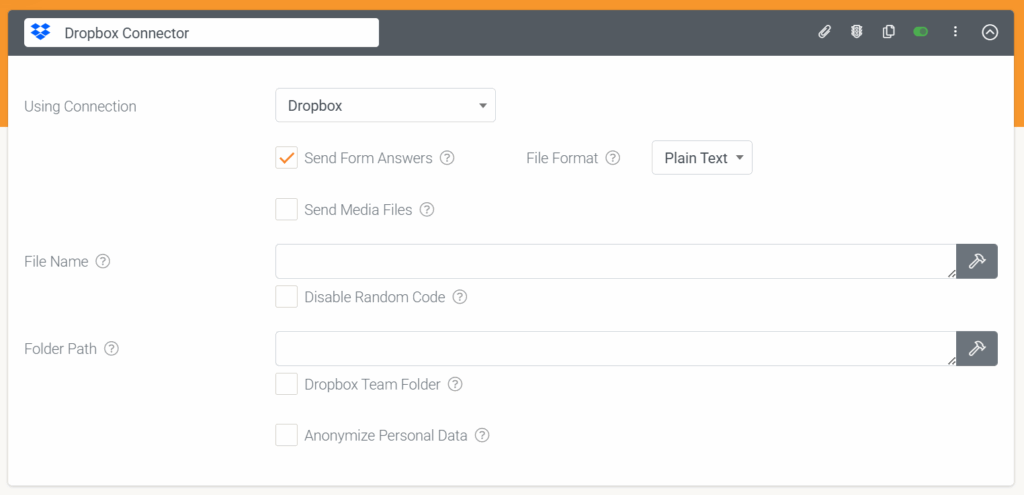
Verbinding gebruiken
Selecteer één verbinding als je al meer dan één Dropbox-verbinding hebt ingeschakeld.
Gegevens anonimiseren
Als deze optie is ingeschakeld, worden formulierantwoorden die als persoonlijke gegevens zijn gemarkeerd, uitgesloten.
Formulierantwoorden verzenden
Selecteer deze optie om formulierantwoorden in het geselecteerde bestandsformaat te versturen. Zodra je deze selecteert, heb je een bestandsformaat om op te geven.
Bestandsformaat
Selecteer het bestandsformaat waarin de door het formulier vastgelegde gegevens moeten worden verzonden.
| Bestandsformaat | Beschrijving |
|---|---|
| CSV | Formuliergegevens verzenden als .csv-bijlage. Aanpasbaar met behulp van een tekstbestandsjabloon. |
| JSON | Formuliergegevens verzenden als .json-bijlage Aanpasbaar met behulp van een tekstbestandsjabloon. |
| Excel | Formuliergegevens verzenden als .xlsx-bijlage. Aanpasbaar met behulp van een Excel-sjabloon. |
| Word | Formuliergegevens verzenden als .docx-bijlage. Aanpasbaar met behulp van een Word (.docx)-sjabloon. |
| Formuliergegevens verzenden als .pdf-bijlage. Aanpasbaar met behulp van een Word- of Excel-sjabloon of een ingebouwd sjabloon. |
|
| Word | Formuliergegevens verzenden als .docx-bijlage. Aanpasbaar met behulp van een Word (.docx)-sjabloon. |
| XML | Formuliergegevens verzenden als .xml-bijlage. Aanpasbaar met behulp van een tekstbestandsjabloon. |
Mediabestanden verzenden
Je kunt de individuele mediabestanden selecteren om te verzenden/bijlage als dit is aangevinkt.
Dit kunnen handtekeningenafbeeldingen, foto’s of andere bijlagen zijn.
Bestandsnaam
Voer optioneel een aangepaste bestandsnaam in of maak een dynamische bijlagenaam met velden uit je formulier.
De bestandsextensie (.pdf, .xlsx, .docx, enz.) wordt automatisch toegevoegd.
De gegenereerde bestandsnaam, inclusief de extensie, mag niet langer zijn dan 120 tekens.
Willekeurige code uitschakelen
Schakel het standaardsysteemgedrag uit van het toevoegen van een 6-karakterige willekeurige code aan de gegenereerde bestandsnaam.
Bijvoorbeeld, in plaats van FileName-abc123.pdf, zou het bestand worden gegenereerd als FileName.pdf.
Mappad
Voer optioneel een mappad in waar het geëxporteerde bestand moet worden geplaatst. Het pad moet in het volgende formaat worden ingevoerd: ‘FolderName/AnotherFolder/FileGoesInThisOne’
Dropbox teammap
Als je bestand naar een Dropbox-teammap wordt geüpload, zorg er dan voor dat dit is geselecteerd.
Persoonlijke gegevens anonimiseren
Selecteer deze optie als je de gegevens van velden die als persoonlijke gegevens zijn gemarkeerd, wilt converteren naar een niet-voor-mensen-leesbaar formaat ter ondersteuning van privacy.
Een gegevenssjabloon toevoegen
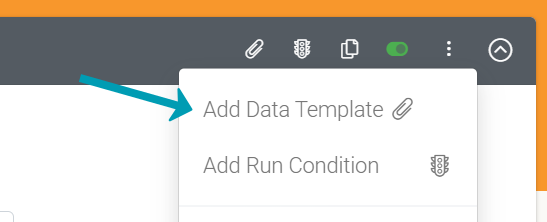 Meer informatie over Gegevens uitvoeren met Templates
Een Uitvoeringsvoorwaarde toevoegen
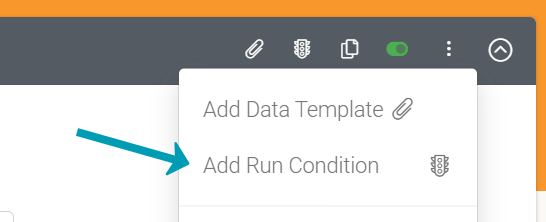
Voeg een voorwaarde toe die een waar/onwaar resultaat oplevert. Wanneer waar, wordt de Connector uitgevoerd.
| Eigenschap | Beschrijving |
|---|---|
| Voer deze actie alleen uit wanneer | Voeg een formule toe die berekent of deze Connector moet worden uitgevoerd wanneer een formulierbericht wordt ingediend. Gebruik het hamerpictogram om de Formule Builder te starten en bouw een formule die een waar/onwaar resultaat oplevert. |
| Wacht niet langer dan (minuten) |
Geef een maximale wachttijd op voordat deze Connector wordt uitgevoerd.
Doorgaans worden de antwoordwaarden op formulierberichten binnen enkele seconden geüpload. Als foto’s of ander mediamateriaal worden vastgelegd, kunnen deze bestanden tijd kosten om te uploaden. Standaard wacht het systeem totdat alle mediabestanden uit de app zijn geüpload voordat de Connector wordt uitgevoerd. Gebruik deze optie om connectoruitvoer af te dwingen (waarschijnlijk zonder enkele foto’s) vanwege bedrijfskritieke tijdframes. |
Meer informatie over Een formule maken
Antwoord niet gevonden?
Staat jouw vraag er niet bij? Neem dan direct contact met ons op.
Contact opnemen