
Formulierconnector – Xero
Met ons platform kun je eenvoudig een eenrichtingssynchronisatie van formuliergegevens naar Xero toevoegen en snel configureren.
Nadat je een Xero-verbinding hebt toegevoegd en geverifieerd, kunnen Xero Form Connectors worden toegevoegd aan Data Entry Forms om gegevens te verzenden wanneer een formulier wordt geüpload. Dit is waar dit artikel over gaat.
De Connector toevoegen
Volg deze stappen om de connector aan je specifieke formulier toe te voegen:
- Navigeer naar App Workshop > Forms.
- Beweeg je muis over je gewenste formulier en klik op het pictogram Connect.
- Klik op de knop Add Connector (rechtsboven).
- Selecteer Xero uit de opties.
Opmerking: De pagina wordt vernieuwd met de toegevoegde connector. Wijzigingen zijn pas live nadat je op Save hebt geklikt.
Sneltoegang-tip
Als je al in de Form Builder of Settings-weergave bent, hoef je niet terug naar het hoofdmenu. Klik gewoon op het tabblad Connectors dat zich direct onder de formuliertitel aan de bovenkant van het scherm bevindt.
De Connector configureren
Zodra de Connector is toegevoegd, kun je selecteren wat je wilt maken of bijwerken in Xero.
Geef een bewerking op, zoals boekhoudkundig of salarisadministratie, en vervolgens, meer specifiek, eindpunten, zoals contactpersonen, facturen, traceringscategorieën en timesheets in deze gebieden, waar formuliergegevens naartoe worden verzonden.
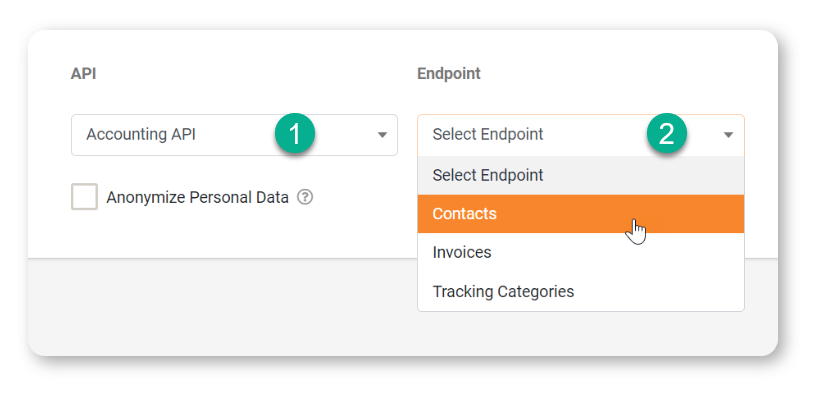
Nadat je een bewerking en eindpunt hebt geselecteerd, worden respectievelijke eigenschappen beschikbaar die dynamisch kunnen worden bepaald door veldgegevens door verwijzing naar veld-datanamen of door het gebruik van een formule.
Afhankelijk van de geselecteerde bewerking en het eindpunt, kunnen sommige eigenschappen ID’s van je Xero-account vereisen om gegevens succesvol te verzenden bij het bijwerken of maken.
De volgende tabel bevat koppelingen naar Xero-documentatie om je te helpen ID-waarden te identificeren. Het verkrijgen van deze ID-waarden kan echter lastig zijn, afhankelijk van welke ID’s je nodig hebt.
| Bewerking | Eindpunt | Eigenschap | Xero-documentatie |
|---|---|---|---|
| Boekhoudkundig | Contactpersonen | Contactpersoon-ID | Accounting API Contactpersonen |
| Boekhoudkundig | Facturen | Facturetype Factuur-ID Regelartikelen |
Accounting API Typen en codes Accounting API Facturen Accounting API Facturen |
| Boekhoudkundig | Traceringscategorieën | Traceringscategorie-ID | Accounting API Traceringscategorieën |
| Boekhoudkundig | Rekeningen | Rekening-ID | Accounting API Rekeningen |
| Boekhoudkundig | Artikelen | Artikel-ID | Accounting API Artikelen |
| Salarisadministratie AU | Timesheet | Timesheet-ID | Payroll AU API Werknemers |
| Salarisadministratie AU | Werknemer | Werknemer-ID | Payroll AU API |
| Salarisadministratie UK | Timesheet | Kalender-ID Timesheet-ID |
Payroll UK API Salarisperiodedkalenders Payroll UK API Timesheets |
| Salarisadministratie UK | Werknemer | Werknemer-ID | Payroll UK API Werknemers |
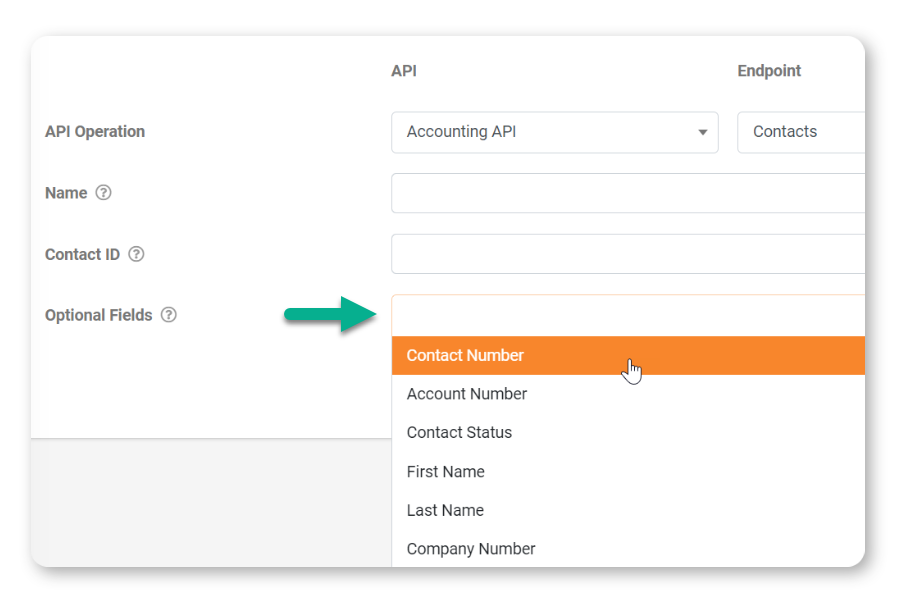
Als een eigenschap die je zoekt echter niet direct beschikbaar is, selecteer je het tekstvak Optional Fields, dat een lijst met aanvullende velden biedt die kunnen worden toegevoegd voor verdere configuratie.
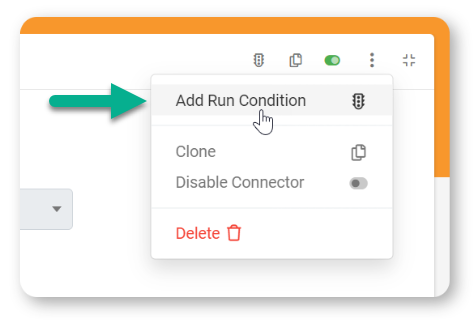
Voeg bovendien een Run Condition toe als je wilt dat deze connector alleen wordt geactiveerd op basis van een specifieke voorwaarde gebaseerd op formuliergegevens. Wanneer een ingevoerde formule een waar resultaat oplevert bij upload, wordt de Connector geactiveerd in plaats van bij elke upload.
Zodra je klaar bent met configureren, klik je op Save in de rechterbovenhoek. Hiermee kun je de Connector gegevens naar je Xero-account verzenden wanneer formulieren worden ingediend.
Xero-gegevens maken versus bijwerken
Bepaalde eigenschappen zijn vereist wanneer je nieuwe gegevens in Xero bijwerkt of maakt met de formulier-connector.
Een contactnaam is bijvoorbeeld vereist als je een nieuw contact maakt, in tegenstelling tot een contactnaam en ID voor bijwerken.
| Eigenschap | Maken | Bijwerken |
|---|---|---|
| Boekhoudkundig > Contactpersonen | Naam | Naam Contactpersoon-ID |
| Boekhoudkundig > Facturen | Type Contactpersoon-ID Contactnaam Regelartikel – Beschrijving |
Type Factuur-ID Contactpersoon-ID Contactnaam Regelartikel – Beschrijving |
| Boekhoudkundig > Traceringscategorie | Naam | Naam Traceringscategorie-ID |
| Boekhoudkundig > Rekeningen | Code Naam Type |
Rekening-ID |
| Boekhoudkundig > Artikelen | Code | Code |
| Salarisadministratie AU > Timesheet | Werknemer-ID Startdatum Einddatum |
Timesheet-ID Werknemer-ID Startdatum Einddatum |
| Salarisadministratie AU > Werknemer | Werknemer-ID | Werknemer-ID |
| Salarisadministratie UK > Timesheet
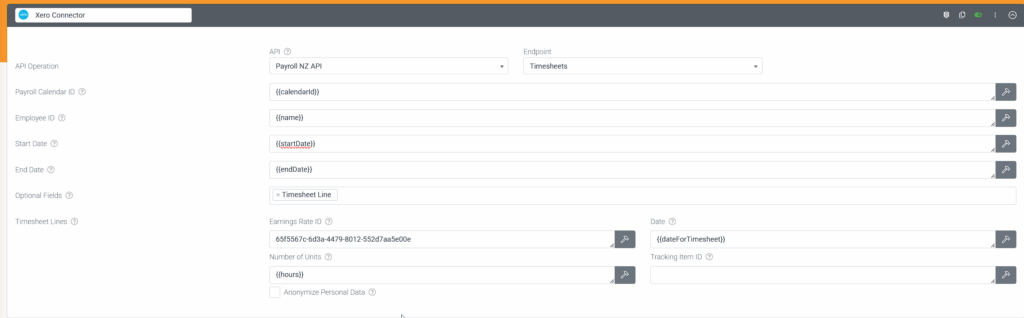
Xero – Data Source Connectors om gegevens vanuit Xero naar het platform te halen voor gebruik op schermen en hun connectoreigenschappen. Optie tweeNavigeer naar je Xero-account en haal een ID uit de URL op wanneer je een contactpersoon, factuur, trackeringscategorie of werknemer bekijkt. Een werknemer-ID wordt bijvoorbeeld opgehaald uit de URL wanneer je de gegevens van de werknemer in Xero bekijkt.  Optie drie (geavanceerd)Gebruik de API Explorer van een Xero Developer-account om GET-endpointgegevens op te halen en een ID uit een reactie van je verbonden organisatie’s Xero-account te verkrijgen. De exacte gegevens waarmee je je aanmeldt bij je Xero-organisatieaccount kunnen worden gebruikt om je aan te melden bij je Xero Developer-account. Bijvoorbeeld een aanvraag om werknemersgegevens op te halen. 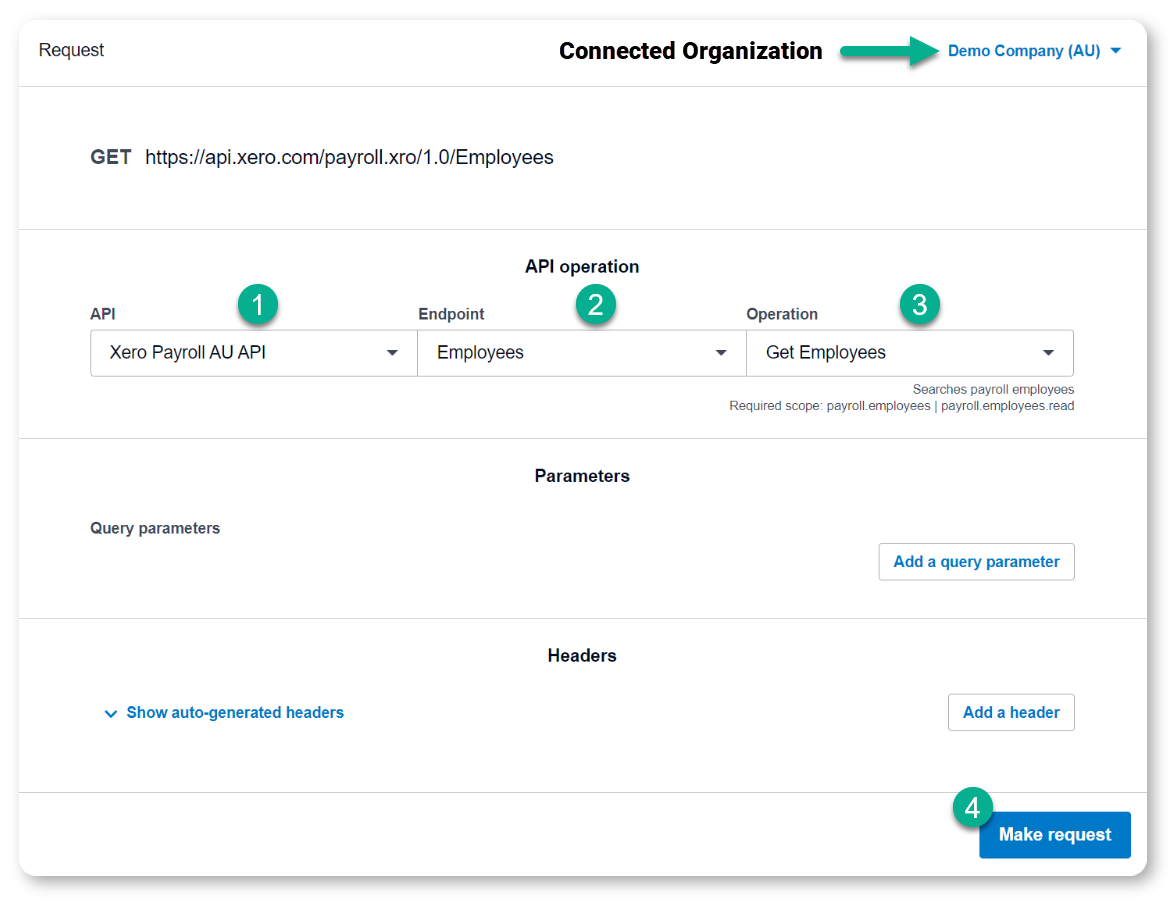 De reactie met werknemer-ID’s. 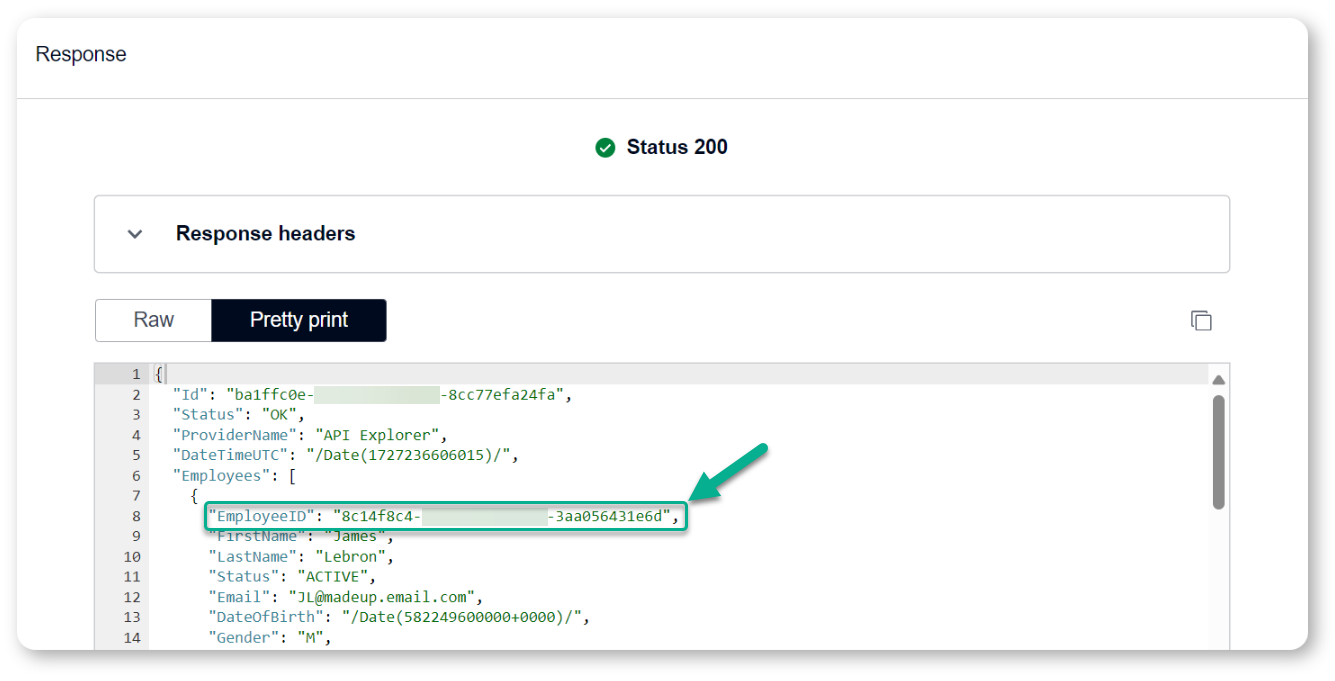 Herhaalbare gegevens beherenSommige endpoints vereisen dat je herhaalbare gegevens indient in velden die voor enkele gegevensinstanties bestemd lijken. Dit zie je bijvoorbeeld het best op de Payroll-endpoints, waar je waarden moet invoeren voor bijvoorbeeld maandag, maar de tijdsregistratie kan meerdere weken bestrijken, dus je hebt meer dan één maandag voor die specifieke loonperiode. Hieronder volgt een lijst met alle endpoints die herhaalbare waarden kunnen verwerken, dus waarden die afkomstig zijn uit een tabel of op een herhaalbare pagina: Accounting API –> Contactpersonen Accounting API –> Facturen Payroll AU -> Timesheets Payroll UK/NZ -> Timesheets In deze sectie bekijken we het gebruik van herhaalbare gegevens in twee endpoints: de Payroll AU en Payroll NZ endpoints. Begin- en einddatums voor loonperiodesDe StartDate en EndDate die in de Payroll endpoints worden gebruikt, moeten ALTIJD overeenkomen met de loonperiode die in Xero is gedefinieerd. Als de startdatum of einddatum niet overeenkomt met Xero, geeft de formulierconnector een fout. Payroll AUDe Timesheet Line kan een of meerdere ingangen bevatten. Als meerdere ingangen moeten worden ingediend, is het beter om ze in een tabel (herhaalbaar) te plaatsen en de velden toe te wijzen, bijvoorbeeld maandag, dinsdag, woensdag, donderdag, vrijdag, zaterdag en zondag. Dit zou scenario’s mogelijk maken waar een loonperiode op twee weken is ingesteld en de gebruiker 2 rijen voor de loonperiode moet invoeren, om rekening te houden met de 2 weken in de twee weken durende periode. De onderstaande afbeelding toont hoe een formulier eruit zou zien om rekening te houden met een meerdere weken durende loonperiode: 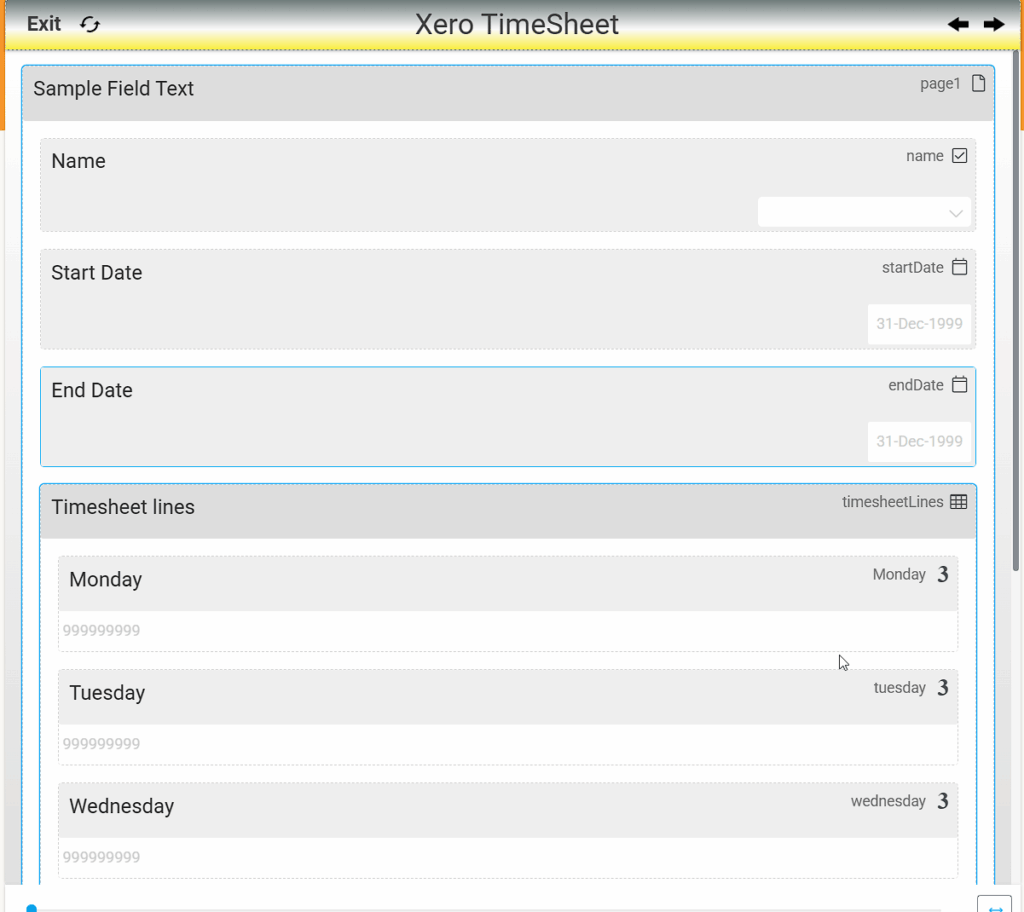 Hieronder volgt een schermafbeelding van hoe je die dagvelden van de tabel (hierboven weergegeven) aan de connector toewijst, zodat de connector door je rijen kan itereren zoals vereist door de opgegeven loonperiode. 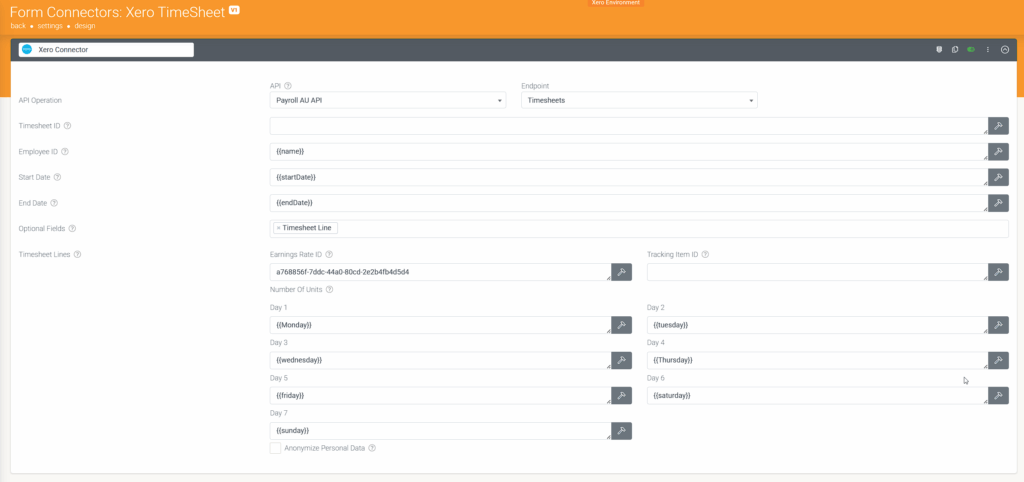 Payroll NZ/UKDit endpoint voldoet aan dezelfde structurele voorwaarden als het Payroll AU endpoint, dus de startdatum en einddatum moeten dezelfde periode zijn als aangegeven in Xero, en de Timesheet Line kan een of meerdere ingangen bevatten. Wanneer meerdere ingangen moeten worden ingediend, is het beste om deze velden in een tabel te plaatsen en de formuliervelden aan de connectorvelden toe te wijzen. Dit endpoint vereist echter ook twee aanvullende parameters, en deze zijn:
Xero-timesheetsXero-timesheets kunnen alleen worden bijgewerkt terwijl ze de status “DRAFT” hebben door naar hun |
Antwoord niet gevonden?
Staat jouw vraag er niet bij? Neem dan direct contact met ons op.
Contact opnemen